Иногда на сайте нужно провести работы, во время которых лучше не пускать обычных посетителей на сайт: изменить структуру, обновить тему, перенести сайт, проверить новую версию или просто внести большое количество изменений.
В таких случаях сайт можно временно перевести в режим технического обслуживания. Посетители увидят специальную страницу, а после окончания работ сайт снова станет доступен.
Есть несколько способов сделать это в WordPress.
Самый простой способ — файл .maintenance
WordPress умеет включать режим технического обслуживания самостоятельно. Именно этот механизм используется, например, во время обновления самого WordPress.
Для этого в корне вашего сайта создайте файл .maintenance, а внутри файла укажите:
<?php $upgrading = time(); ?>После этого сайт автоматически перейдёт в режим технического обслуживания, а посетители увидят стандартное сообщение о том, что сайт временно недоступен.
Важно: стандартный механизм WordPress рассчитан прежде всего на короткие технические операции. WordPress проверяет время, записанное в $upgrading, и считает режим обслуживания завершённым через 10 минут.
Поэтому для длительных работ лучше использовать другой способ.
Как оставить доступ в админку во время работ
Если вам нужно оставить доступ в админку, обычного .maintenance уже недостаточно.
В корне сайта можно создать файл со следующим содержимым:
<?php

function is_user_logged_in() {
    $loggedin = false;
    foreach ( (array) $_COOKIE as $cookie => $value ) {
        if ( stristr($cookie, 'wordpress_logged_in_') )
        $loggedin = true;
    }
    return $loggedin;
}

if ( !stristr($_SERVER['REQUEST_URI'], '/wp-admin/') && !stristr($_SERVER['REQUEST_URI'], '/wp-login.php') && !is_user_logged_in() ) $upgrading = time();

?>
Теперь обычные посетители будут видеть страницу технического обслуживания, а авторизованные пользователи смогут продолжать работать с сайтом.
Такой вариант удобен, если вы занимаетесь сайтом самостоятельно и хотите сразу проверять результат своих изменений.
Но здесь есть один недостаток: приходится самостоятельно работать с файлами сайта. Если нужен более удобный способ с настройками из админки, проще использовать специальный плагин.
Режим реконструкции в Clearfy Pro
В Clearfy Pro есть готовая настройка для этой задачи — «Сайт на реконструкции».
Она находится в разделе «Модули». Достаточно включить тумблер «Включить режим реконструкции».
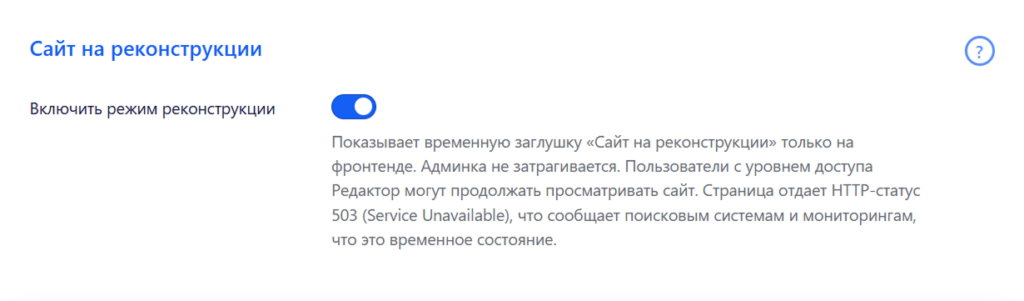
После включения обычные посетители увидят временную заглушку «Сайт на реконструкции», а админка WordPress продолжит работать как обычно.
При этом пользователи с уровнем доступа Редактор также могут продолжать просматривать сайт. Это удобно, когда над проектом работает несколько человек и нужно проверять моментально изменения.
Ещё один важный момент — страница реконструкции отдаёт HTTP-статус 503 Service Unavailable. Это сообщает поисковым системам и системам мониторинга, что сайт недоступен временно, а не удалён или перемещён навсегда.
Для режима технического обслуживания это правильный вариант: сам WordPress при штатном maintenance mode также использует ответ 503 и заголовок Retry-After.
Почему важно отдавать ответ 503
Сервер должен сообщить поисковым системам, что недоступность временная. Для этого используется HTTP-статус 503 Service Unavailable.
Это отличается, например, от обычного 404, который означает, что страницы не существует. 503 говорит о другом: сайт сейчас временно недоступен, но его содержимое никуда не делось.
Для технического обслуживания это именно тот статус, который нужен. WordPress использует его для своего стандартного режима обслуживания, а заголовок Retry-After дополнительно подсказывает клиентам и поисковым системам, когда можно попробовать обратиться к сайту снова.
Не забудьте про кеширование
Если после включения режима реконструкции посетители продолжают видеть обычный сайт, проблема может быть не в настройках WordPress, а в кеше.
Кеш может отдавать посетителю сохранённую версию страницы, не обращаясь к WordPress и поэтому не показывая заглушку.
В этом случае проверьте кеш:
- плагина кеширования;
- хостинга;
- CDN, например Cloudflare;
- серверного кеширования.
После включения и после отключения режима реконструкции кеш может потребоваться очистить.
Как отключить техническое обслуживание
После окончания работ не забудьте вернуть сайт в обычный режим.
Если использовали свой файл или .maintenance , их нужно удалить из корня сайта.
Если использовали Clearfy Pro, достаточно вернуться в раздел Модули > Сайт на реконструкции и выключить тумблер «Включить режим реконструкции».
Что выбрать
Если нужно быстро закрыть сайт на несколько минут во время технических работ, достаточно стандартного механизма WordPress.
Если нужно продолжать работать с сайтом и одновременно скрыть его от посетителей, удобнее использовать режим реконструкции в Clearfy Pro. Он позволяет включить всё из админки, сохранить доступ к сайту для нужных пользователей и корректно отдавать поисковым системам статус 503.
А после завершения работ достаточно отключить режим — и сайт снова доступен всем посетителям.