Разработка сайта еще несколько лет назад выглядела непосильной задачей для простых пользователей интернета. Но сейчас все изменилось, за счет упрощения самих веб-инструментов и развития искусственного интеллекта. Создать сайт на WordPress с нуля можно без специфических знаний, и в статье я дам полную пошаговую инструкцию для решения этой задачи.
Что такое WordPress и почему нужно создать сайт на нем
Практически любой веб-проект строится на базе системы управления контентом, которую называют CMS. Это программный продукт, включающий в себя все необходимое для работы с ресурсом в удобной среде и без знаний программирования. Есть различные CMS, каждая из которых показывает себя лучше других в отдельных задачах. Например, OpenCart изначально создана под интернет-магазины, а 1С-Битрикс под сложные бизнес-проекты. Самой популярной CMS в 2026 году является WordPress. Имеется несколько факторов ее распространенности:
- Универсальность. Она подходит для создания интернет-магазинов, блогов, лендингов, сайтов-сервисов и любых других проектов.
- Бесплатность. Сам «движок» полностью бесплатный.
- Огромное количество тем и плагинов. Это готовые разработки, которые отвечают за дизайн и функциональность.
По данным W3Techs, WordPress используется примерно на 42% всех сайтов в интернете.
Среди «профессиональных вебмастеров» есть мнение, что на ВордПресс нельзя сделать серьезные проекты. Оно легко разбивается о факты и кейсы успешных решений с мировой репутацией, выполненных на этом движке — от сайта Белого Дома до лейбла Sony Music.
Что потребуется для создания сайта на WordPress
Любой сайт состоит из трех основных компонентов: домен, хостинг и файлы на этом хостинге. Для запуска проекта на WordPress потребуется:
- Зарегистрировать домен. Для этого есть десятки компаний регистраторов, где в личном кабинете в пару кликов можно купить имя будущего портала. Обратите внимание: В зависимости от зоны (.ru, .su, .com, .рф), процесс покупки доменного имени немного различается.
- Приобрести хостинг. Это место хранения и обработки файлов. Чтобы посетители могли получать доступ к проекту, он должен всегда быть онлайн и доступен по определенным адресам.
- Установить и настроить WordPress. Это сам процесс создания платформы: от выбора темы до установки необходимых плагинов.
- Наполнить проект контентом. Сайт создается, чтобы делиться информацией или сервисом с пользователями, поэтому его наполнение можно считать одним из ключевых пунктов.
В зависимости от задач конкретного продукта, потребуются дополнительные действия. Но именно описанные выше 4 пункта позволят сделать его видимым в сети и персонализированным, то есть подающим ту информацию, которую вы хотите.
Создание сайта на WordPress с нуля — инструкция
Ниже по шагам рассмотрю все необходимые действия для создания сайта — от регистрации доменного имени до первичной настройки и наполнения данными.
Шаг 1 — подготовка к разработке
Перед началом важно определить базовые параметры будущего сайта. Ответьте на несколько вопросов:
- для чего создается сайт (блог, лендинг, интернет-магазин)
- кто его целевая аудитория
- какие страницы и функции нужны
- планируется ли продвижение через поиск
SEO (поисковая оптимизация) — набор действий, которые помогают домену занимать более высокие позиции в поисковых системах и получать трафик из поиска (Яндекс, Google). Он включает в себя работу с ключевыми словами, структурой, скоростью загрузки и качеством контента. Не всем проектам нужно SEO, и часть изначально могут разрабатываться под рекламу, соцсети или прямые продажи. В таких случаях качеству и уникальности материалов отдают меньше внимания, чем конверсии.
Шаг 2 — выбор и регистрация доменного имени
Выбор доменного имени является одним из важнейших этапов при создании проекта. Главная сложность, что сейчас уже зарегистрированы миллиарды сайтов и все действительно хорошие имена давно заняты. Поэтому придется потратить немало времени, чтобы подобрать свободный домен, который:
- Находится в нужной для вас доменной зоне.
- Является простым, коротким и запоминающимся.
- Не похож на конкурентов.
- Не имеет «неоднозначных» символов.
Для проверки занятости доменного имени используйте различные онлайн-сервисы. Например, Whois-сервис от REG.RU. Просто введите название домена, который хотите зарегистрировать, и нажмите «Проверить».
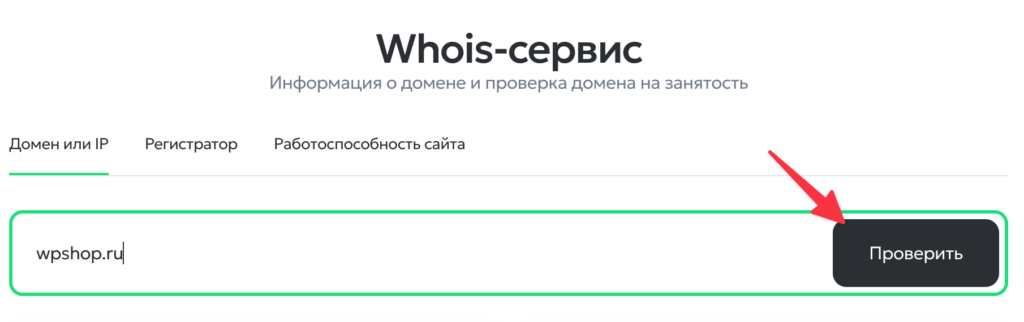
После этого отобразится информация, занят домен или нет. Если он свободен, можно сразу перейти к регистрации. В случае занятости домена, потребуется подобрать другой.
В интернете можно выкупать домены у их текущих владельцев. Проверяйте, функционирует ли сайт, который находится на нужном вам адресе. Если нет, то сервис Whois подскажет способы связи с владельцем, который может согласиться продать зарегистрированное на него имя.
Если вы подобрали для себя домен, который свободен, остается его купить. Оформляется он через регистратора, на примере REG.RU это выглядит так:
- Создайте личный аккаунт на платформе — потребуется указать данные владельца. Регистрировать домен на себя могут юридические и физические лица.
- В личном кабинете прямо на главной введите название домена и нажмите поиск.

- Нажмите на корзину возле нужного домена.
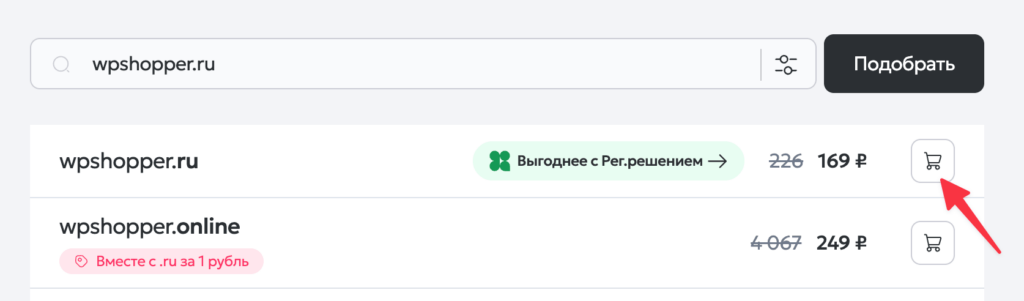
- Заказ добавится в корзину, после чего нужно к нему перейти.
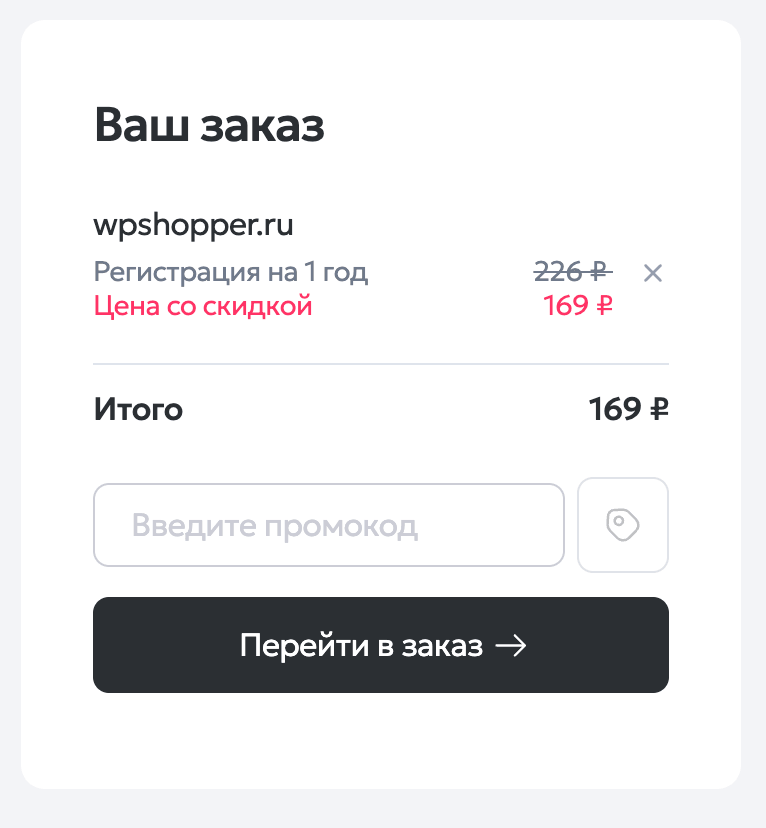
- Далее остается оплатить покупку, после этого доменное имя появится на вашем аккаунте.

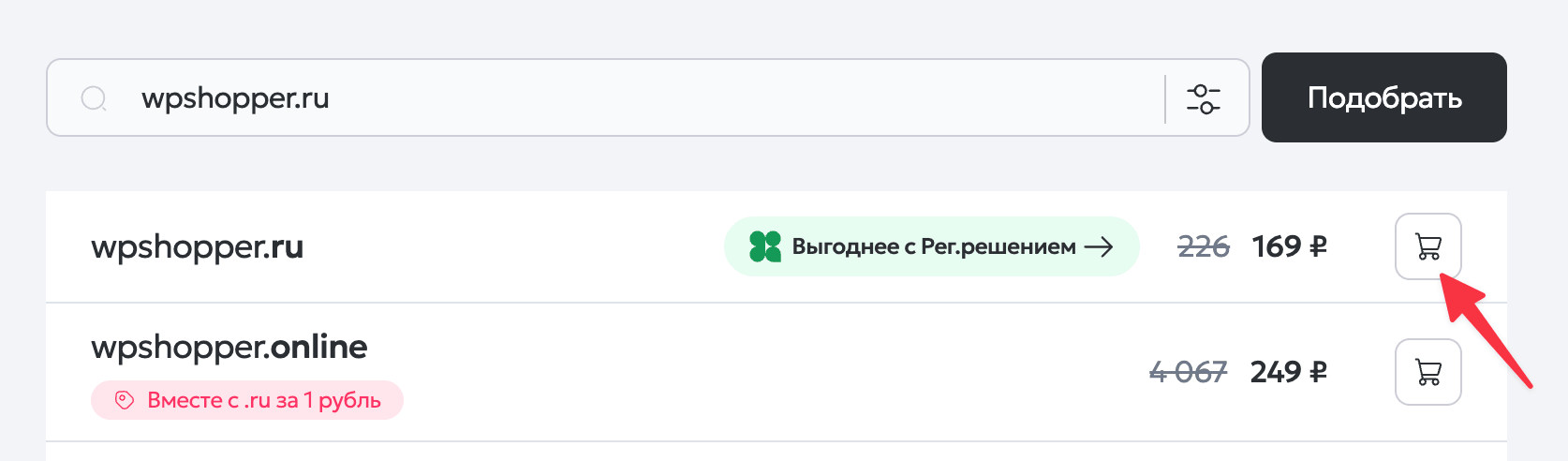
Процесс оформления домена у всех регистраторов примерно одинаковый. Доменное имя покупается на 1 год, после чего его потребуется продлевать.
Сравнительная таблица регистраторов доменов для WordPress, которыми пользуемся мы.
| Регистратор | Стоимость доменов | Преимущества | Рейтинг |
|---|---|---|---|
Beget |
.ru 199-420 ₽ .com 1490 ₽ |
Низкие цены, удобная панель, аккредитованный регистратор | ⭐ 4.9 / 5 |
Reg.ru |
.ru — выше среднего скидки при большом количестве доменов |
Более 3 млн доменов, работает с 2006 года, популярный регистратор | ⭐ 4.8 / 5 |
Шаг 3 — выбор и покупка хостинга
От хостинга напрямую зависит функционирование сайта. Поэтому экономить на нем точно не стоит. Но и переплачивать зачастую не имеет смысла. У большинства компаний, которые предоставляют услуги хостинга, есть готовые тарифы под различные проекты. Чем больше сайт и потенциальный трафик на него, тем больше ресурсов он расходует. Я рекомендую выбирать хостинг, который:
- Поддерживает PHP и MySQL — это обязательно условие для работы WordPress.
- Хорошо известен и работает стабильно.
- Позволяет выпустить и установить бесплатный сертификат Let’s Encrypt.
- Делает регулярные резервные копии.
- Имеет возможность установки WordPress в 1 клик.
- Обладает 24-часовой службой поддержки. После выбора и оплаты хостинга направьте на него DNS зарегистрированного домена.
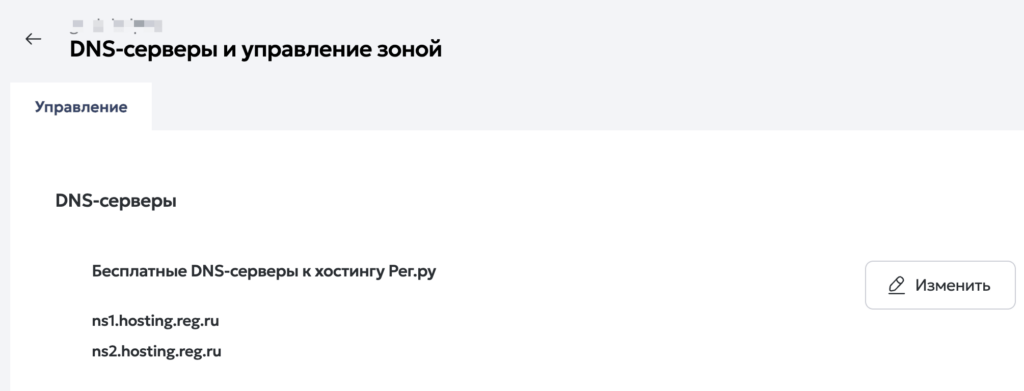
Удобно, когда домен и хостинг находятся у одного провайдера. Зачастую в таком случае DNS для доменного имени автоматически сразу «смотрят» на нужные адреса и не требуется ничего дополнительно прописывать.
Сравнительная таблица хостингов для WordPress
Мы отобрали среди всех хостинг провайдеров те, которыми мы пользуемся сами и можем смело рекомендовать клиентам.
| Хостинг | Услуги | Преимущества | Рейтинг |
|---|---|---|---|
Beget |
Хостинг, VPS/VDS, домены, SSL | WordPress в 1 клик, удобная панель, поддержка 24/7 | ⭐ 4.9 / 5 |
Timeweb |
Хостинг, WordPress, VPS/VDS, облако | NVMe-диски, бэкапы, высокая скорость | ⭐ 4.8 / 5 |
Timeweb Cloud |
Облачные серверы, VPS, CDN, бэкапы | Гибкая настройка, высокая производительность, масштабируемость | ⭐ 4.8 / 5 |
Sprinthost |
Хостинг, VPS/VDS, домены, SSL | Простой старт, стабильная работа, удобно новичкам | ⭐ 4.7 / 5 |
Шаг 4 — установка WordPress
Есть 2 основных способа установить WordPress — автоматический и ручной. Рассмотрю оба, поскольку не все хостинги поддерживают автоматическую установку.
Автоматический
Данный метод будет немного отличаться, в зависимости от конкретного хостинга. Он предполагает, что установить WordPress можно пару кликов, используя для этого встроенные решения. На примере REG.RU процесс выглядит следующим образом:
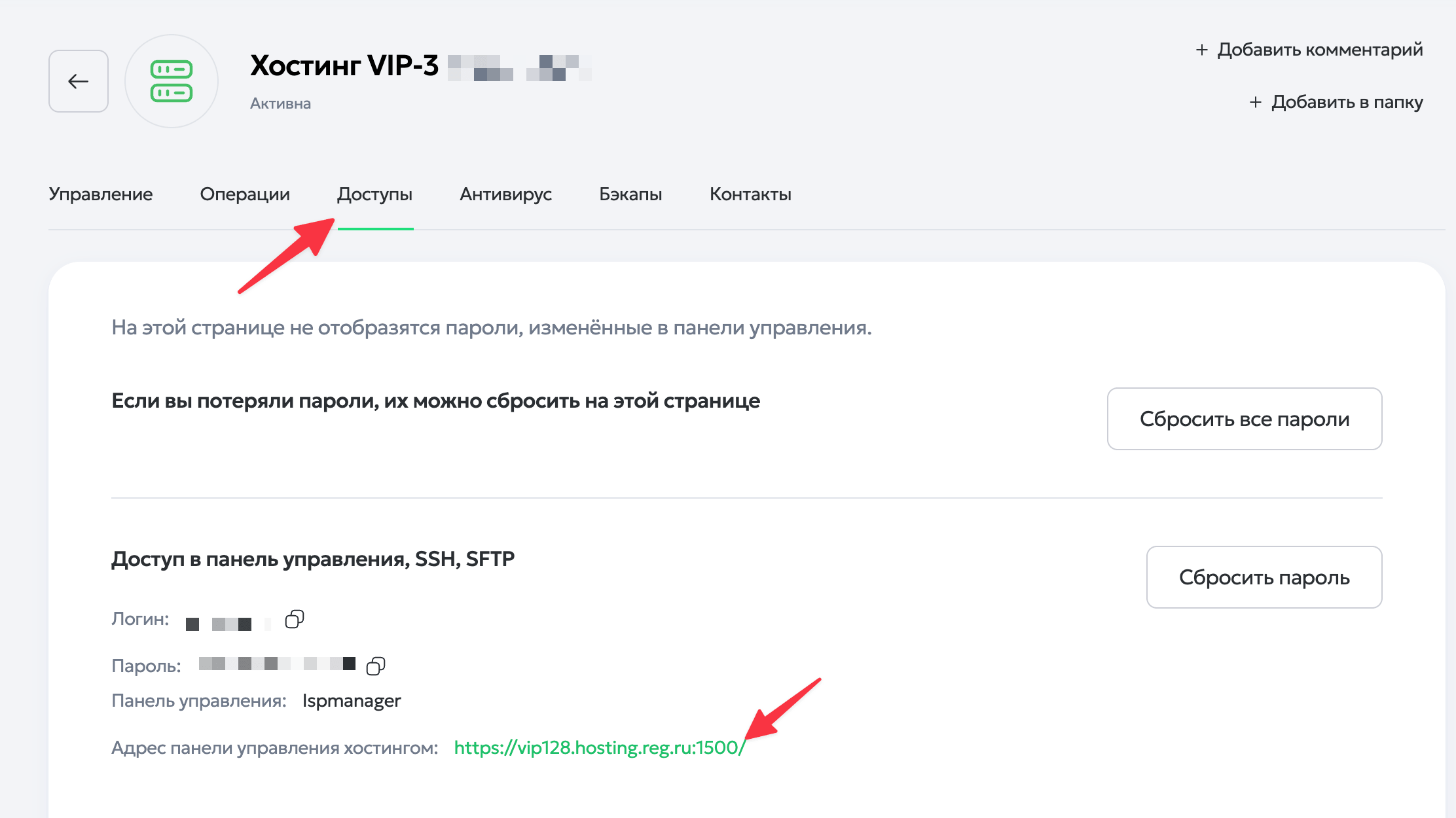
- Зайдите в свой личный кабинет и перейдите к конкретному хостингу, на который планируется установка.
- Далее в разделе с доступами зайдите в панель управления ISPManager.
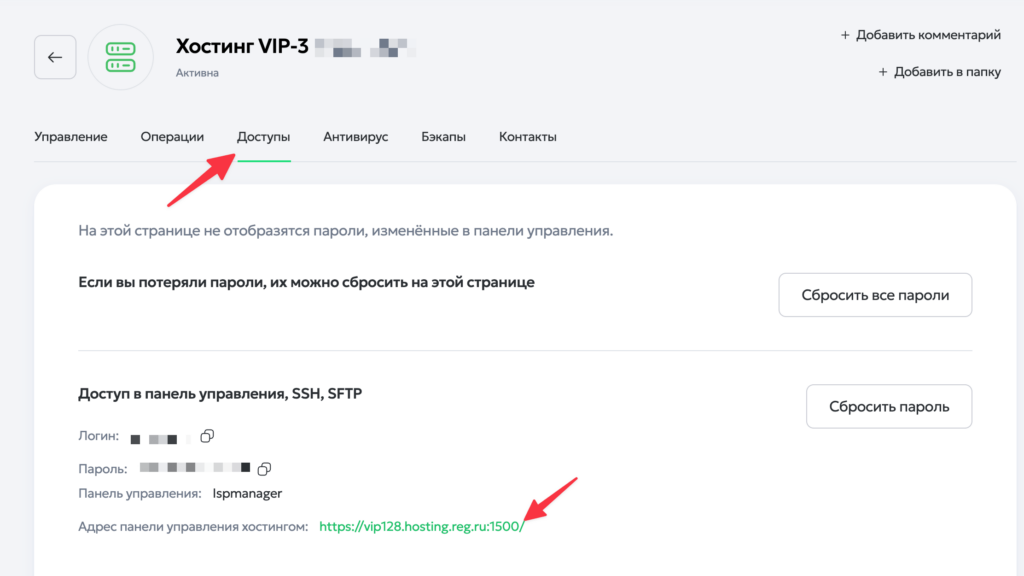
- Используя указанный логин и пароль, авторизуйтесь в панели вебсерверов.
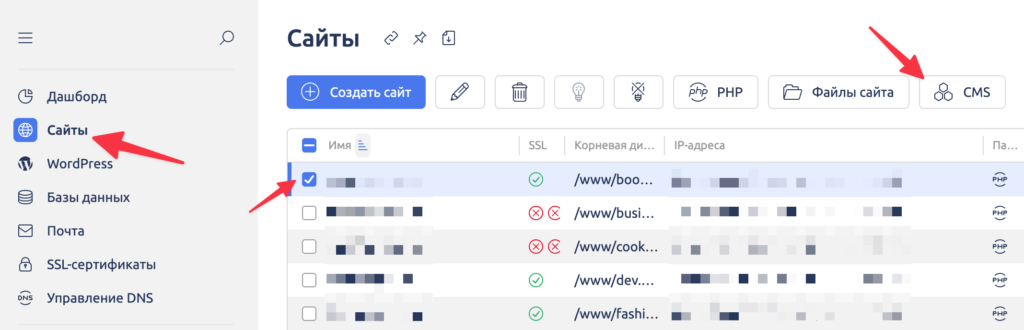
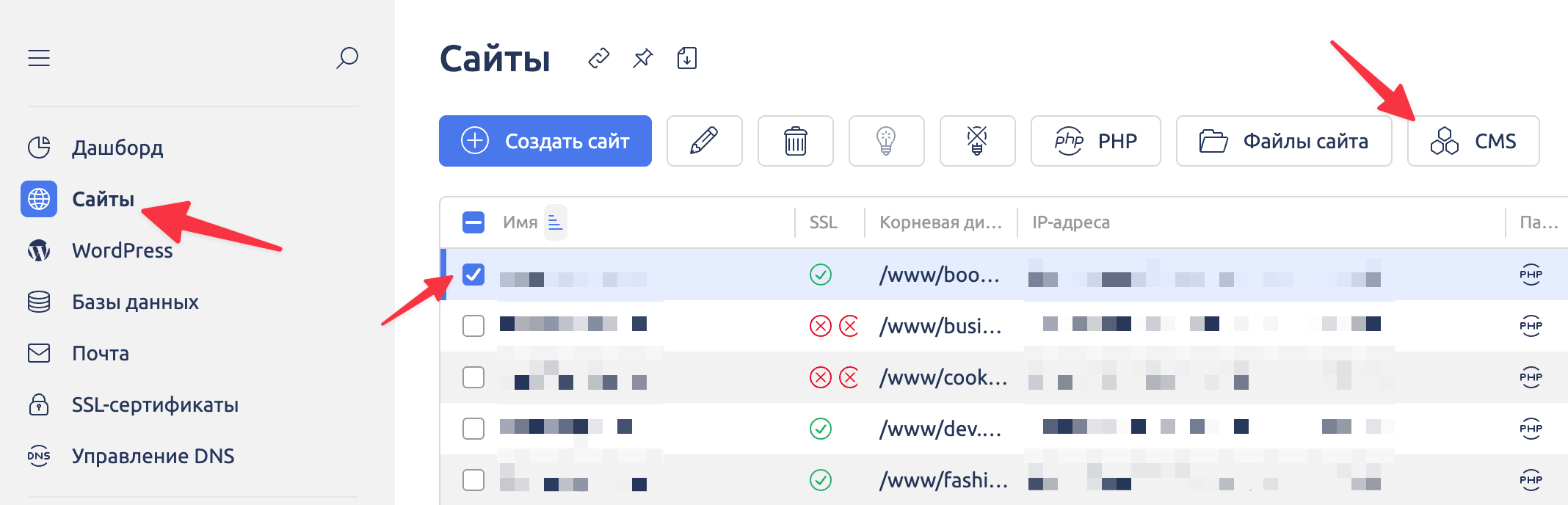
- В левом меню перейдите в раздел «Сайты» и выберите галочкой тот, на который нужно установить WordPress. Далее нажмите на пункт «CMS» в меню.
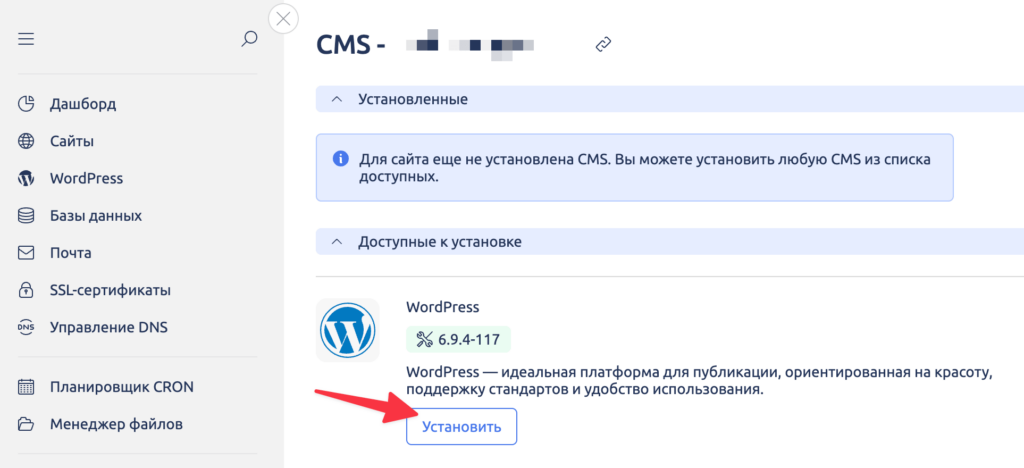
- Отобразится список доступных систем для установки. Нажмите «Установить» возле WordPress.
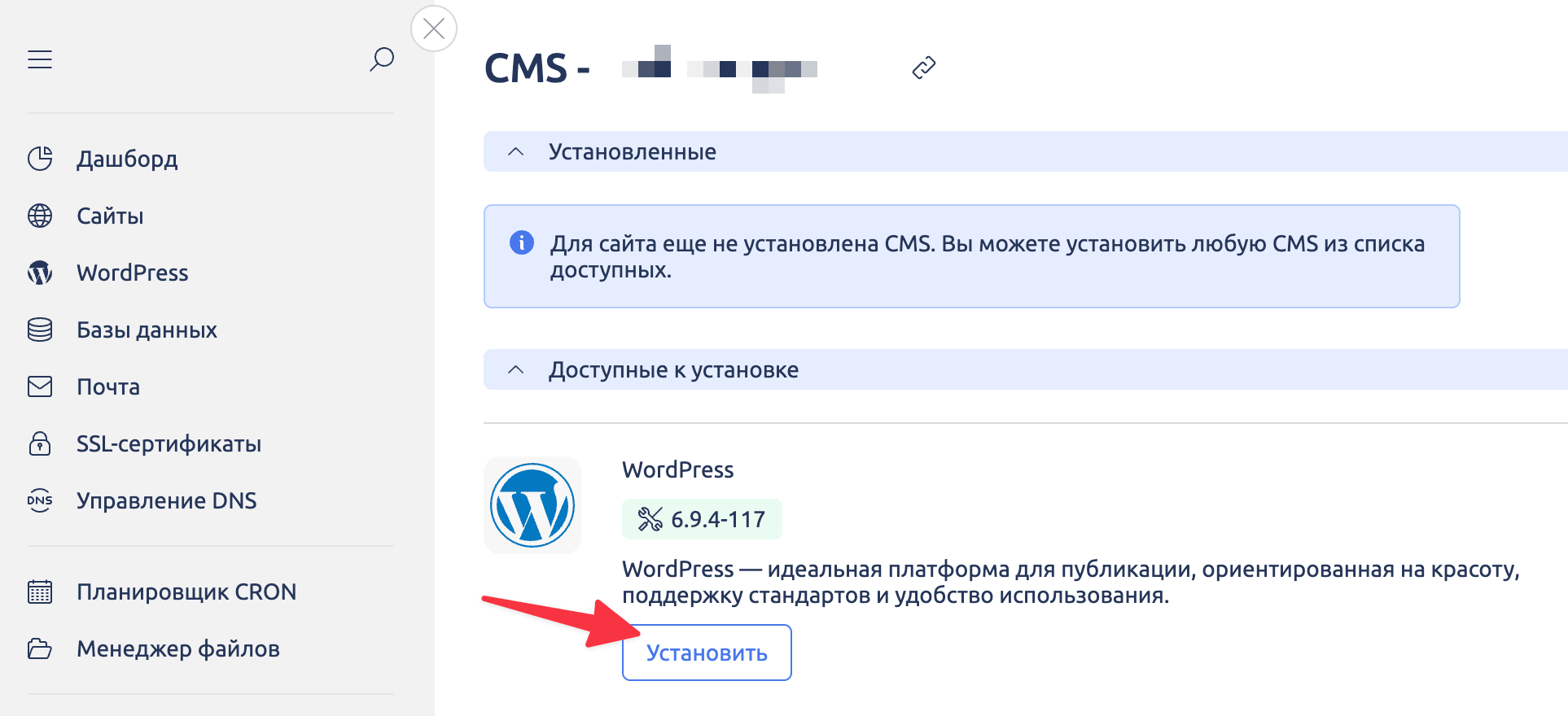
После этого стартует процесс установки ВордПресс. Он займет несколько минут, а также потребует от вас указать название базы данных, задать доступ к ней, принять лицензионное соглашение. Все действия проходят в интуитивно понятном интерфейсе с подробными разъяснениями.
Данный способ установки ВордПресс отлично подойдет для новичков, которые не хотят копаться в файлах.
Ручной
Несмотря на наличие у большинства хостингов инструментов для установки WordPress в автоматическом режиме, рассмотрю также способ ручной инсталляции CMS. Действия продемонстрирую через ISPManager, но также выполнить их можно на CPanel, Plesk и в других панелях.
Установка WordPress в ручном режиме включает в себя следующие шаги:
- Добавление сайта в панель управления хостинга, если он еще не там.
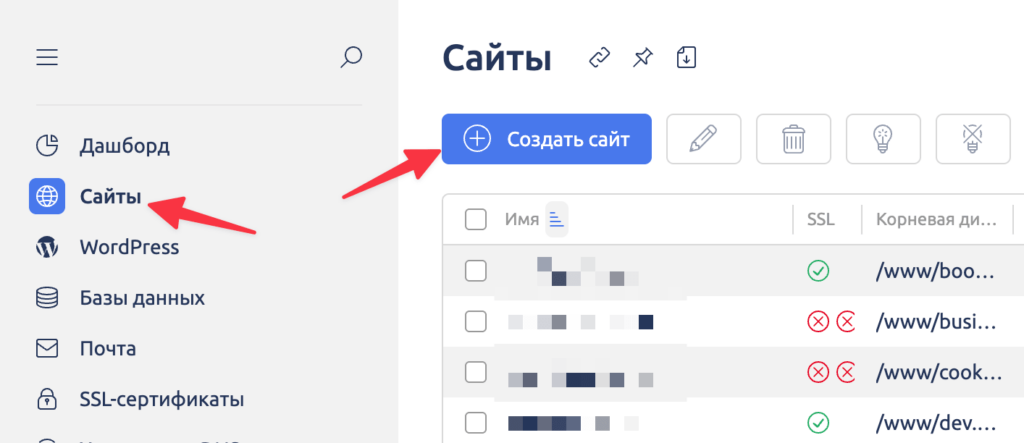
- Создание базы данных и пользователя к ней.
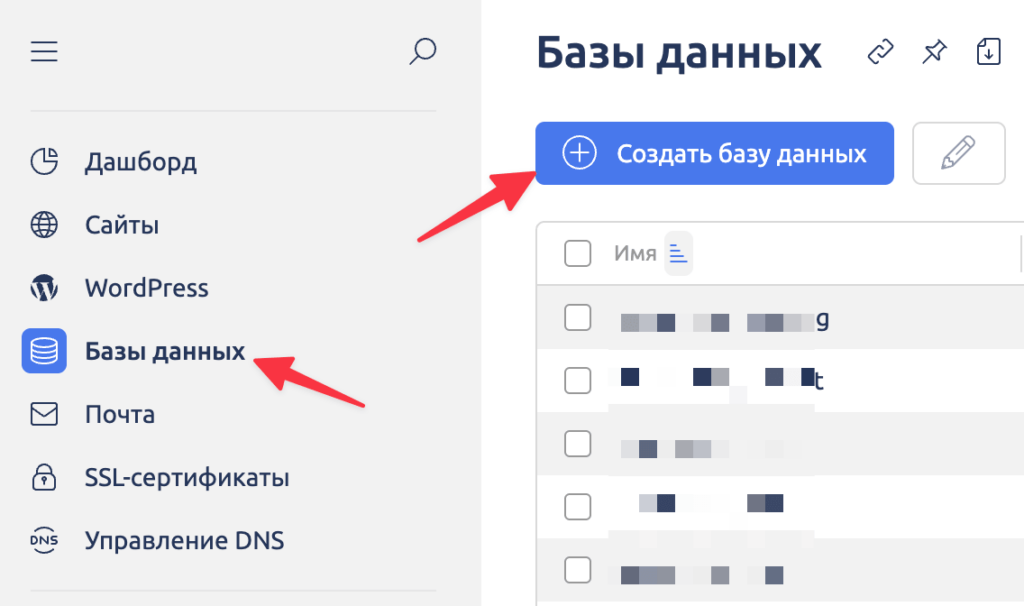
Важно: Обязательно сохраните все указанные доступы. Они потребуются для установки системы.
- Теперь необходимо загрузить на компьютер актуальную сборку WordPress. Это делается бесплатно с официального сайта разработчиков.
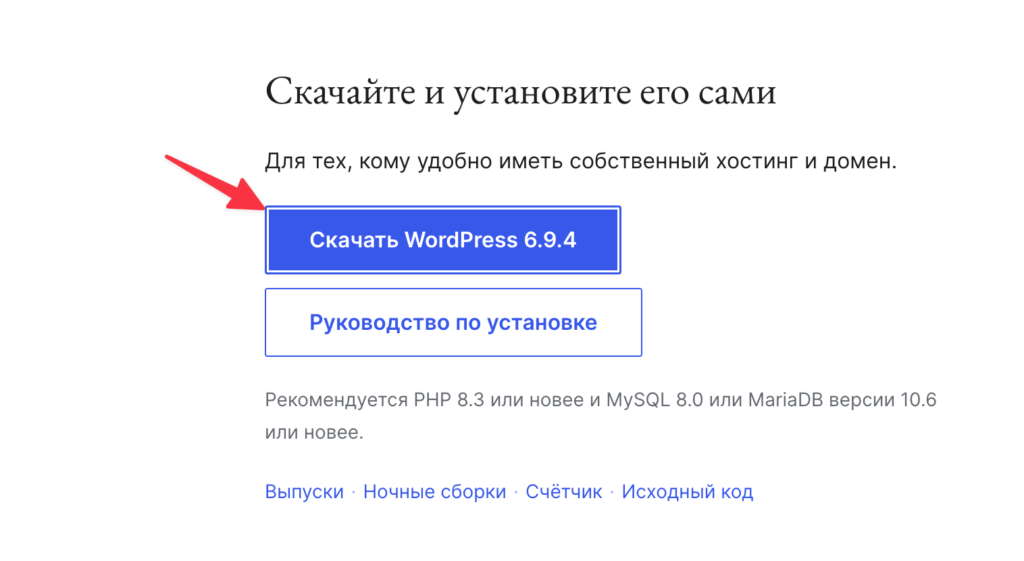
- После загрузки распакуйте ZIP-архив на своем компьютере.
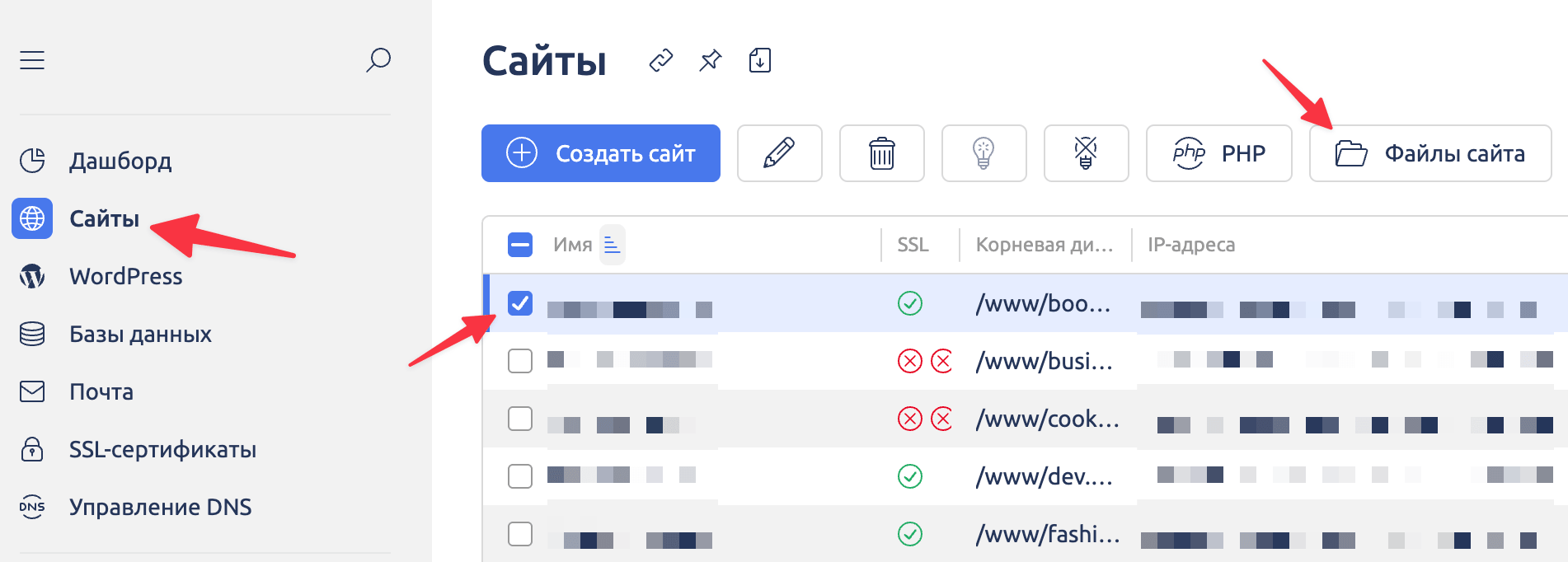
- Вернитесь в панель ISPManager и в разделе «Сайты» выберите нужный проект. Далее нажмите «Файлы сайта».
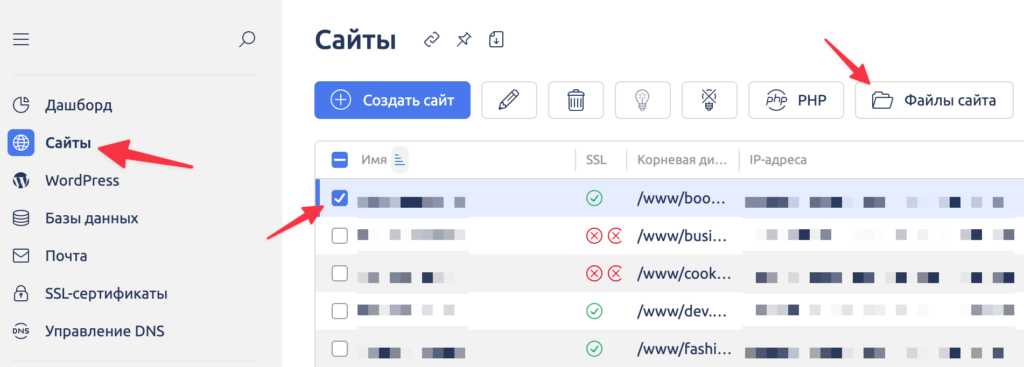
- Удалите имеющиеся файлы и перенесите элементы WordPress, которые были извлечены из архива.
- Далее откройте в новой вкладке браузера домен своего ресурса. Сразу появится страница установщика. Нажмите «Вперед».
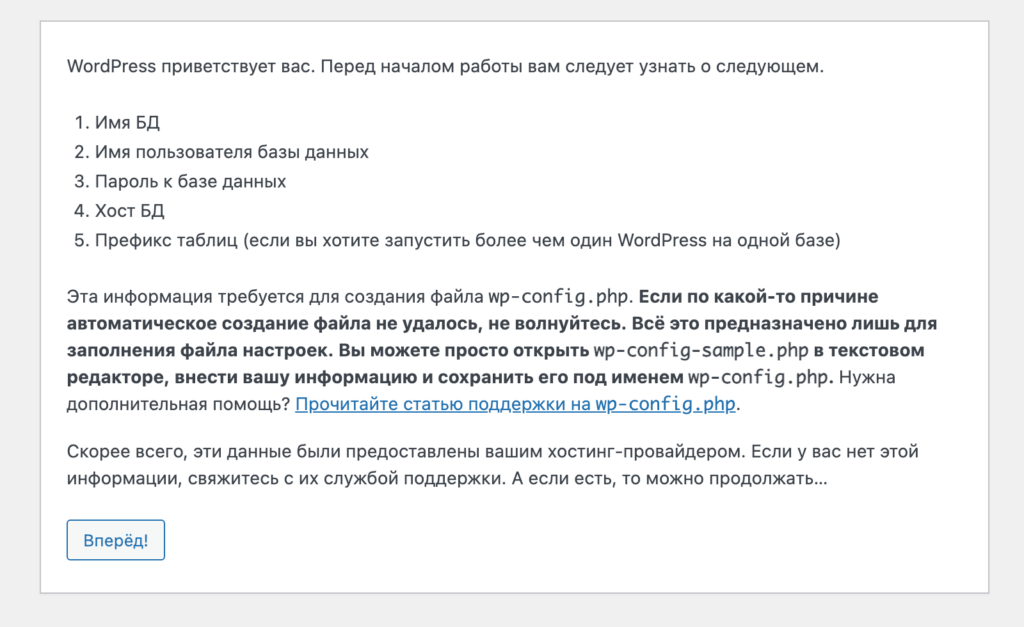
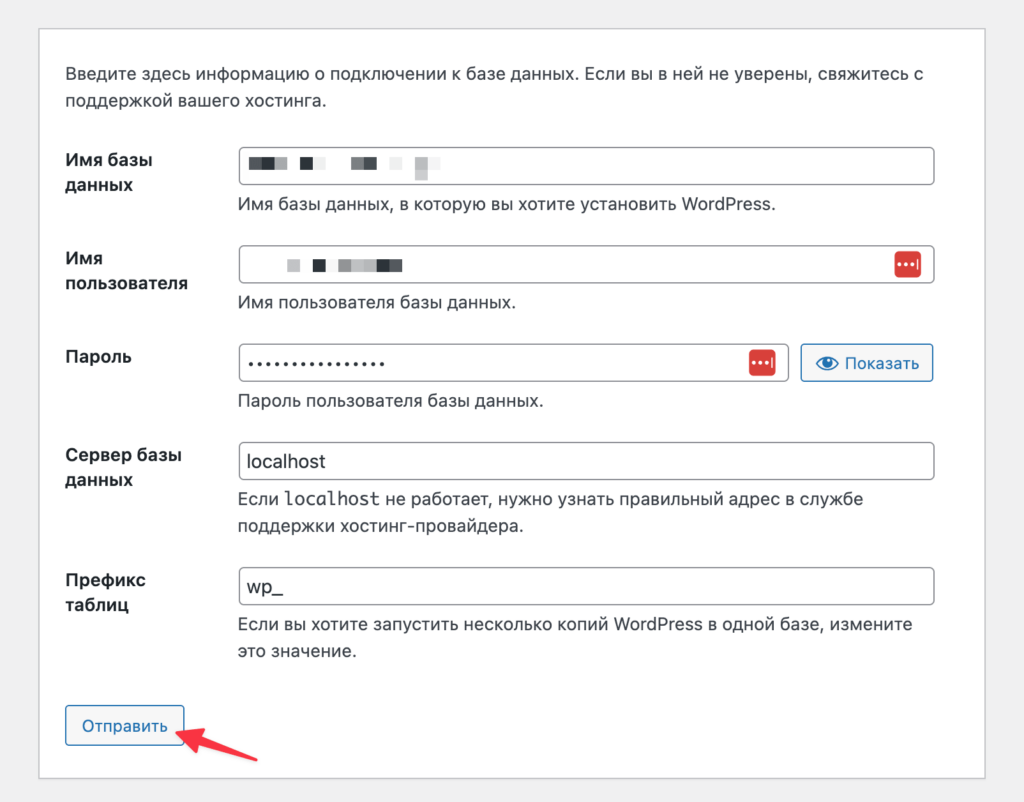
- Теперь нужно ввести данные, соединив CMS с базой данных. Укажите необходимую информацию и нажмите «Отправить».
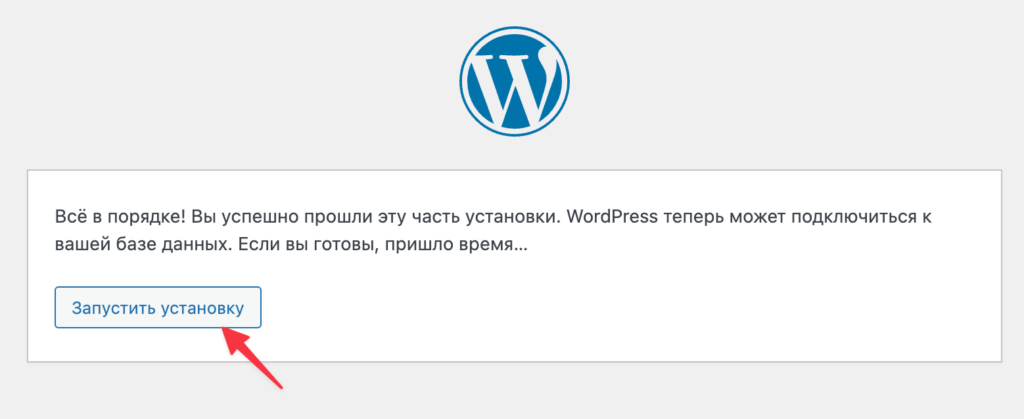
- Если проблем не возникнет, то вы увидите сообщение, что «Все в порядке». Можно нажать «Запустить установку» для перехода к финальному шагу инсталляции.
- Теперь введите необходимые данные и нажмите «Установить WordPress».
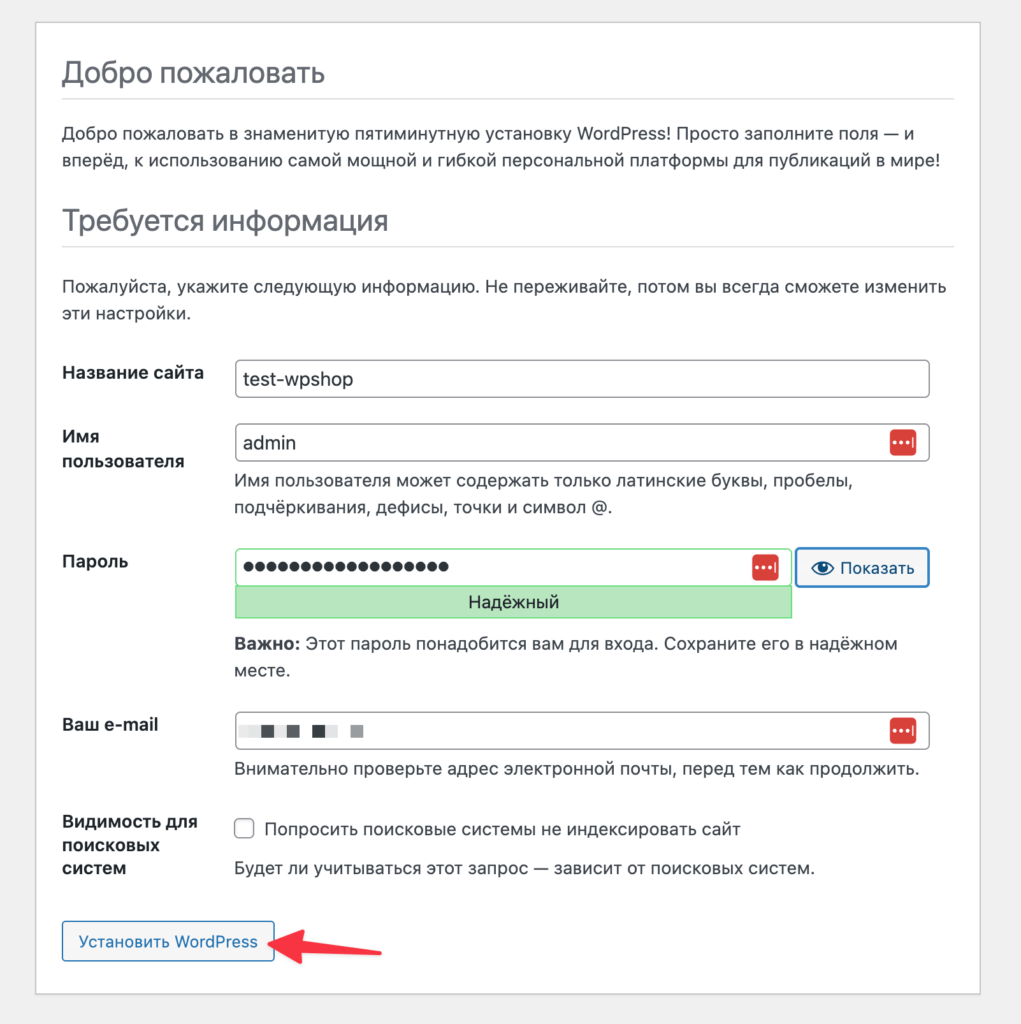
Обязательно запишите логин и пароль. Они нужны для входа в административную панель.
- На этом установка WordPress завершена. Вы увидите перед собой информационное сообщение и предложение авторизоваться в админке.
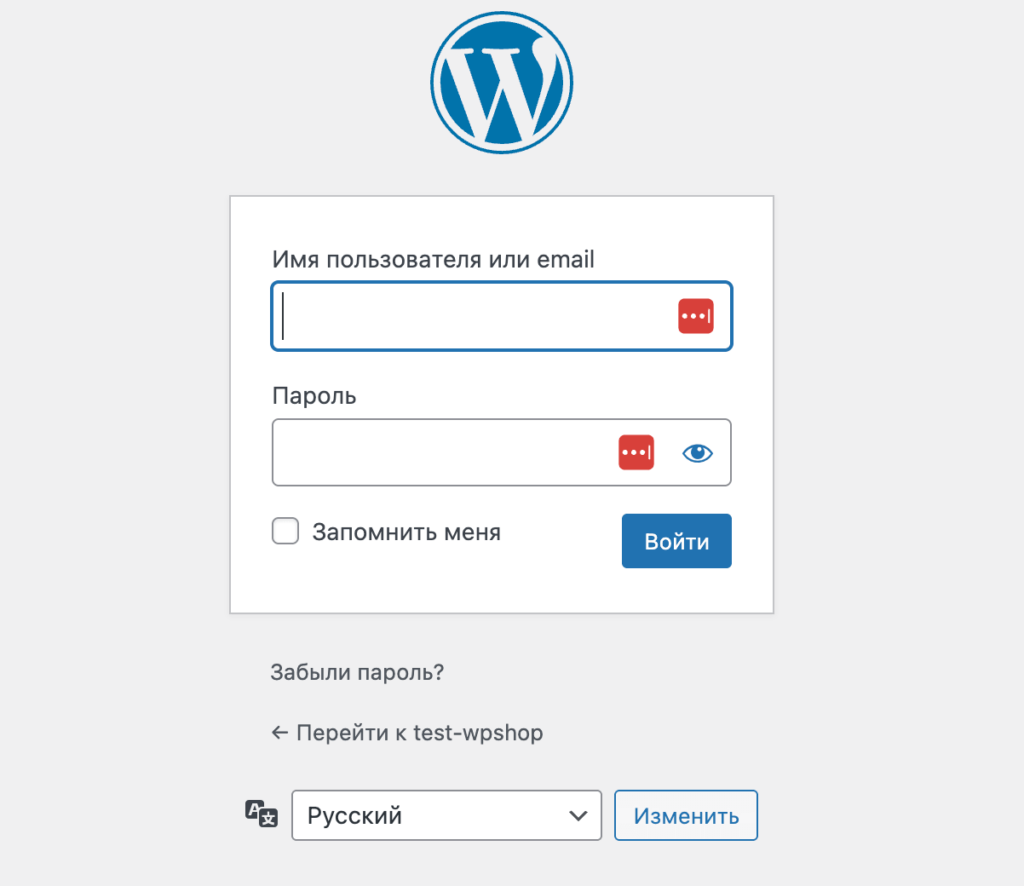
Теперь по доменному адресу будет открываться «голый» ВордПресс. Он состоит из стартовой темы и базовых плагинов. Может переходить непосредственно к процессу настройки для создания полноценного проекта.
Шаг 5 — базовые настройки WordPress
Для перехода в админку используйте логин и пароль, которые требуется ввести по адрес: ваш.домен/wp-admin.
После установки WordPress нужно выполнить несколько первичных действий в админке, чтобы определить работу сайта:
- Язык сайта, часовой пояс и формат даты. В разделе «Настройки» «Общие» выберите удобные для вас параметры. Поскольку CMS WordPress популярна во всем мире, в настройках можно указать любой язык, формат отображения даты и времени, а также определить первый день недели.
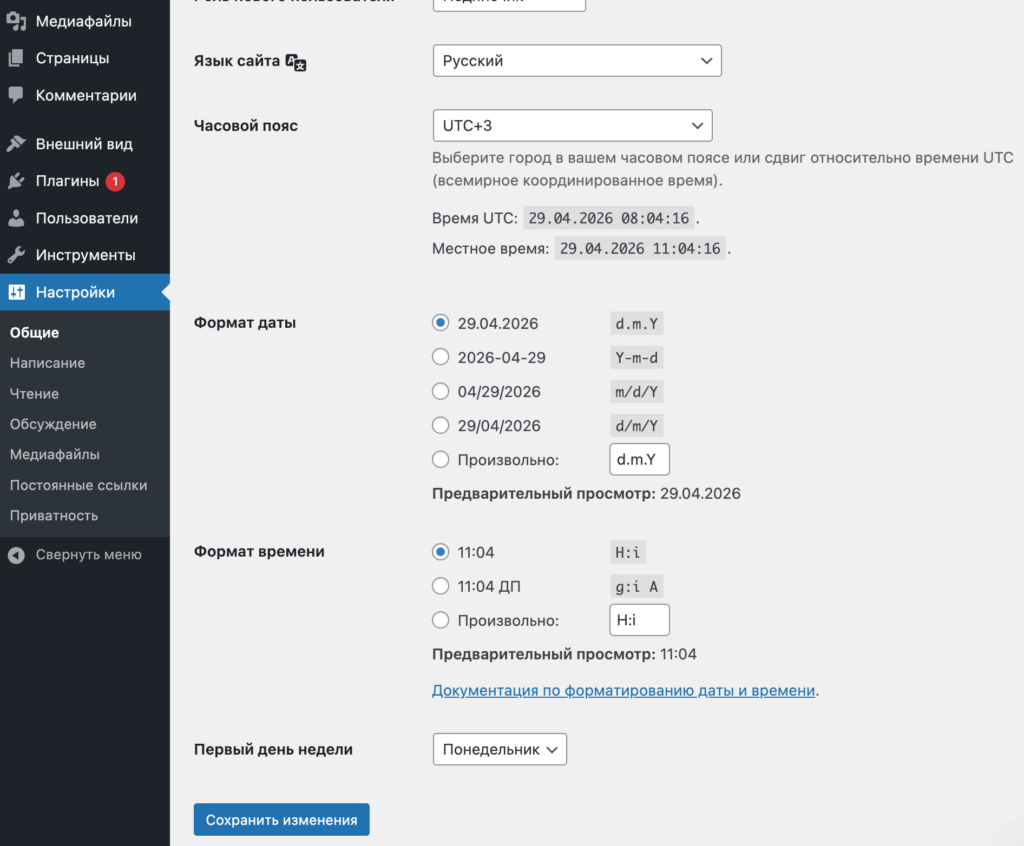
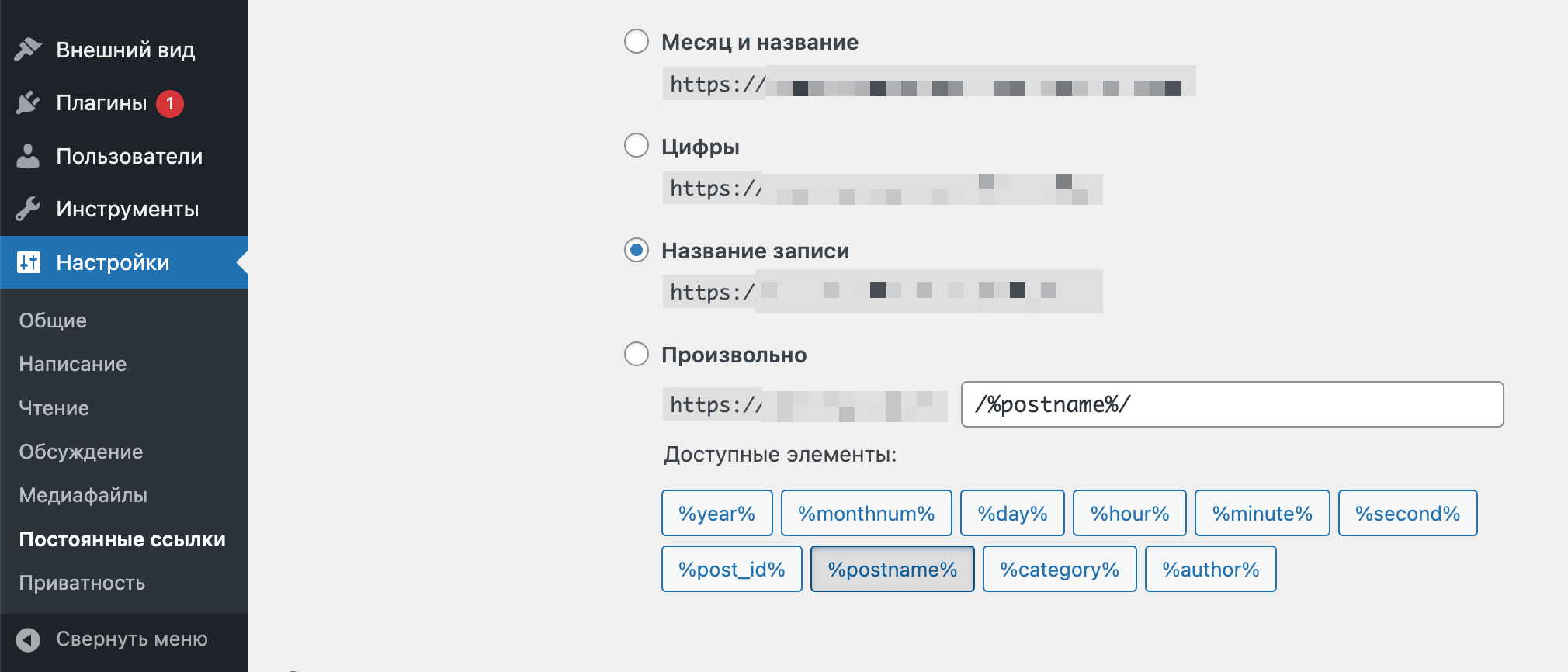
- Структура постоянных ссылок. В разделе «Настройки» — «Постоянные ссылки» выберите оптимальную структуру ссылок ваших публикаций. Имеется возможность выбрать один из нескольких предустановленных вариантов или задать свой.
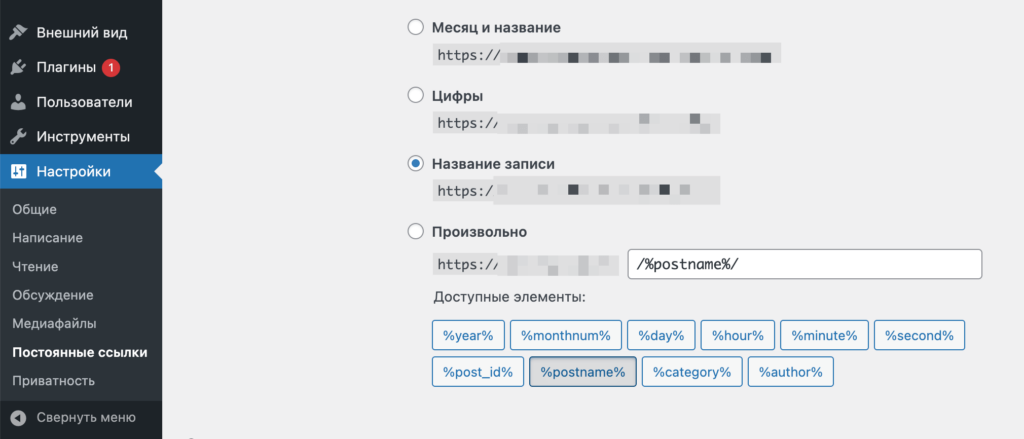
По умолчанию в CMS выбраны «Простые» постоянные ссылки, где название самой страницы отображается в формате параметра. Это не оптимальный вариант с точки зрения SEO — лучше использовать вариант с названием записи, который принято называть ЧПУ (человекопонятные URL). Такие адреса оптимальнее с точки зрения читаемости и хорошо индексируются роботами поисковых систем.
- Видимость для поисковых систем. В разделе «Настройки» — «Чтение» я рекомендую сразу после установки сайта активировать галочку «Попросить поисковые системы не индексировать сайт». Это нужно для первичной настройки проекта, чтобы служебные страницы не попали в поиск. Лучше отдавать роботам ПС сразу готовый ресурс с правильным контентом.
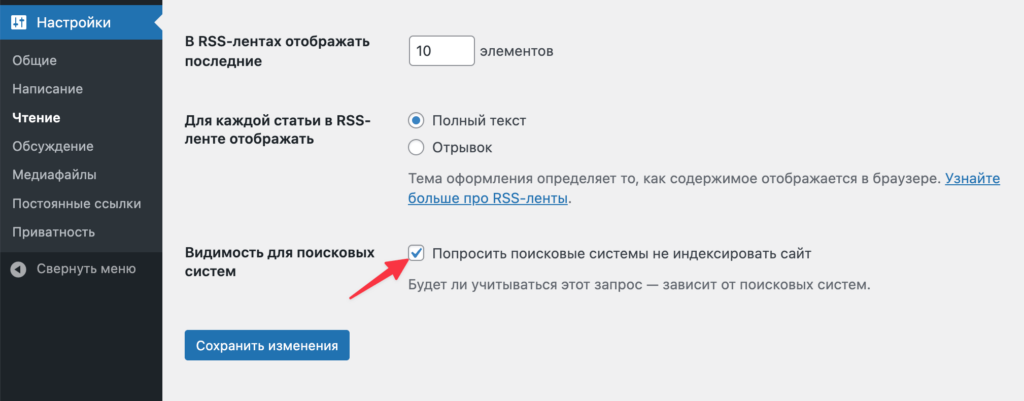
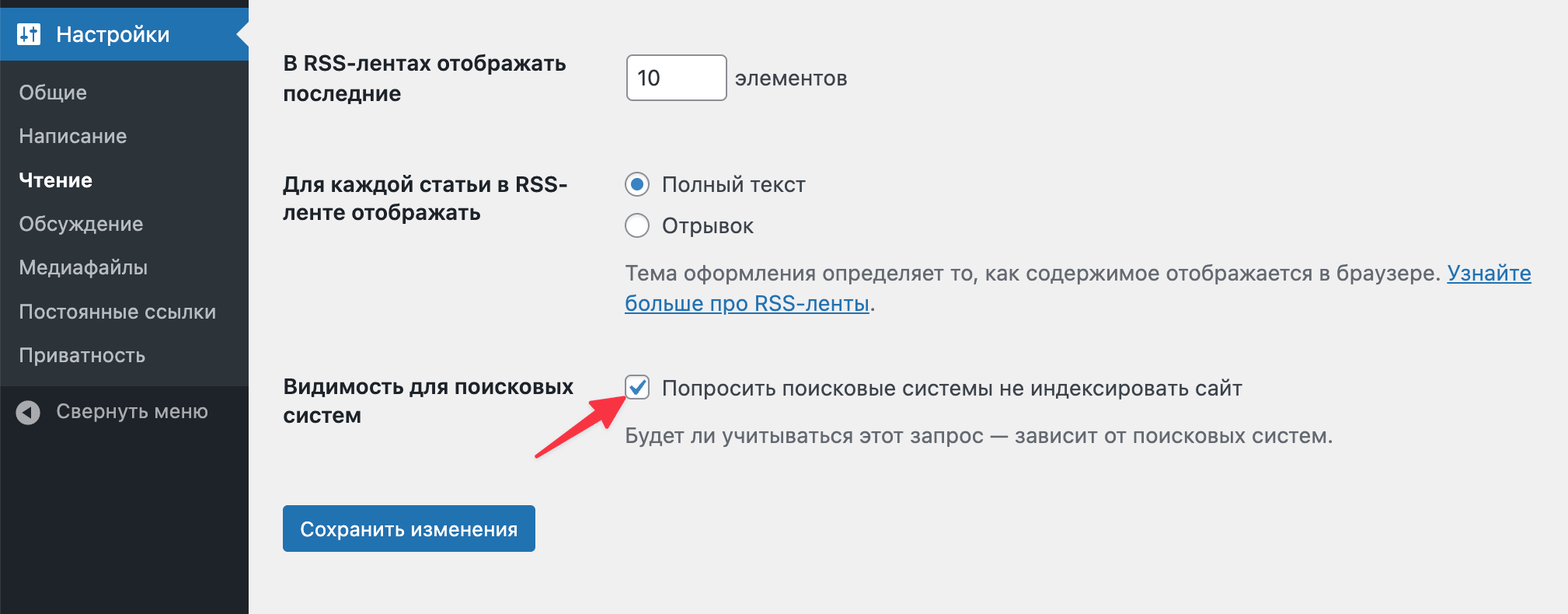
Важно: После настройки ресурса не забудьте отключить эту галочку.
В опциях есть и другие параметры, которые определяют работу сайта. Можно настроить комментарии, определить главную страницу, задать размеры изображений. Но эти настройки лучше корректировать от конкретного шаблона, который вы собираетесь использовать.
Шаг 6 — выбор и установка темы
Один из главных этапов при создании создании сайта на WordPress выбор темы (она же шаблон). Если кратко, то тема задает внешний вид проекта и его функции. Тогда как сам движок WordPress можно сравнить с фундаментом сайта, тема — это непосредственно само строение, где дальше при помощи плагинов уже вносятся небольшие изменения.
Как выбирать тему
Есть несколько основных критериев выбора хорошей темы:
- Функциональность. Она должна подходить вашему проекту. Большинство тем сделаны под конкретные задачи, например, под блог или под интернет-магазин. Выбирайте изначально подходящую тему, тогда сайт запустить на ней будет проще. Существует большое количество мультифункциональных шаблонов, на которых можно развернуть любой проект. У такого решения имеются, как плюсы, так и минусы.
- Скорость. Для пользователей и поисковых систем критически важно, чтобы сайт работал быстро.
- Адаптивность. На ваш проект будут заходить с самых разных устройств — от современных смартфонов до старых компьютеров. Они отличаются с точки зрения экрана, и страницы должны перестраиваться таким образом, чтобы всем пользователям было удобно.
- Актуальность. Я рекомендую устанавливать темы, которые поддерживают разработчики. Поскольку WordPress регулярно развивается, важно, чтобы авторы шаблона выпускали обновления, учитывающие изменения.
- Первичная SEO-оптимизация. Изначально подготовленные под продвижение шаблоны сэкономят огромное количество времени, особенно новичку.
Существуют бесплатные и платные шаблоны. Для создания профессионального проекта я рекомендую сразу выбирать платную тему, тогда как бесплатная подходит для тестирования CMS в целом.
В большинстве шаблонов, которые относятся к бесплатным, есть платные функции и подписки. Зачастую, их ограничения выясняются уже на этапе настройки темплейта.
Как установить тему
Есть 2 способа установки шаблона в ВордПресс: через репозиторий или путем загрузки файла. От себя отмечу, что в репозитории практически нет действительно качественных тем, которые подходят хорошо для русскоязычного сегмента интернета, особенно бесплатных. Я рекомендую выбирать премиальный темплейт, и ниже рассмотрю пример установки темы путем ее загрузки на сайт. В этом нет ничего сложного, достаточно выполнить следующие шаги:
- Скачайте нужную тему. Для примера, возьму шаблон Reboot. Его нужно купить, после чего скачать ZIP-файл в личном кабинете.

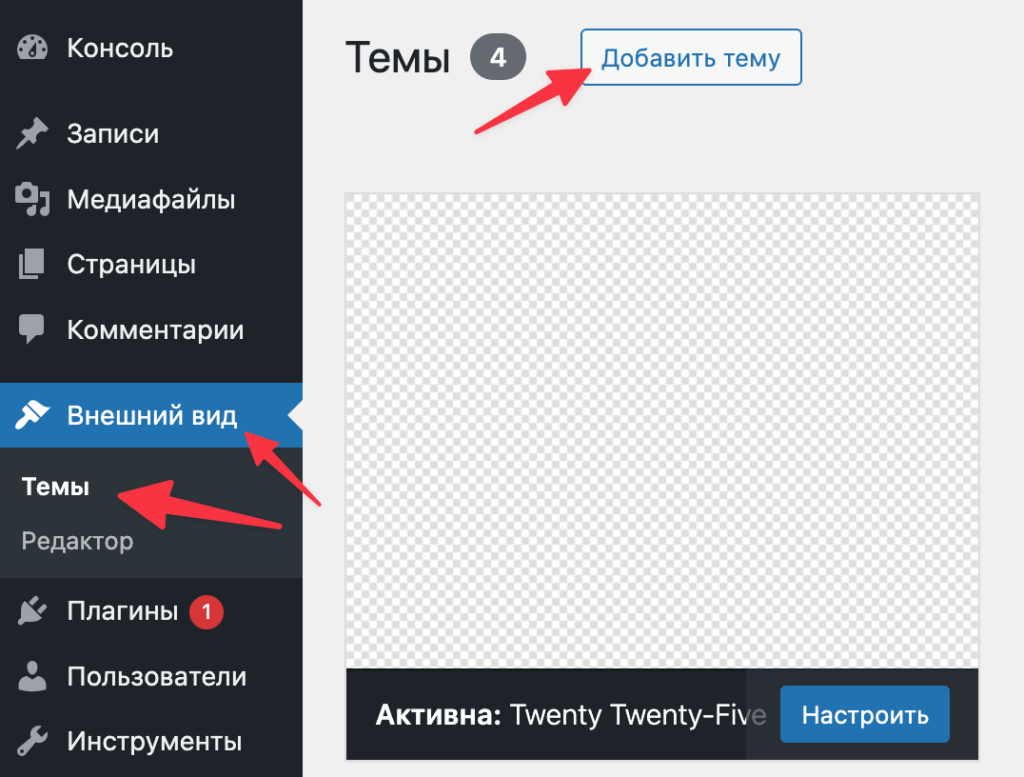
- В административной панели сайта перейдите «Внешний вид» — «Темы» — «Добавить тему».
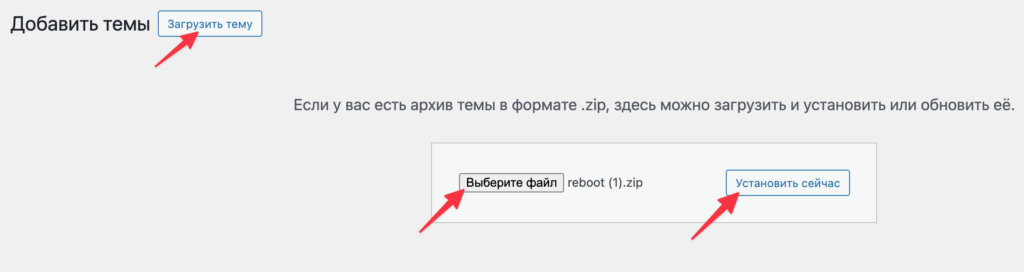
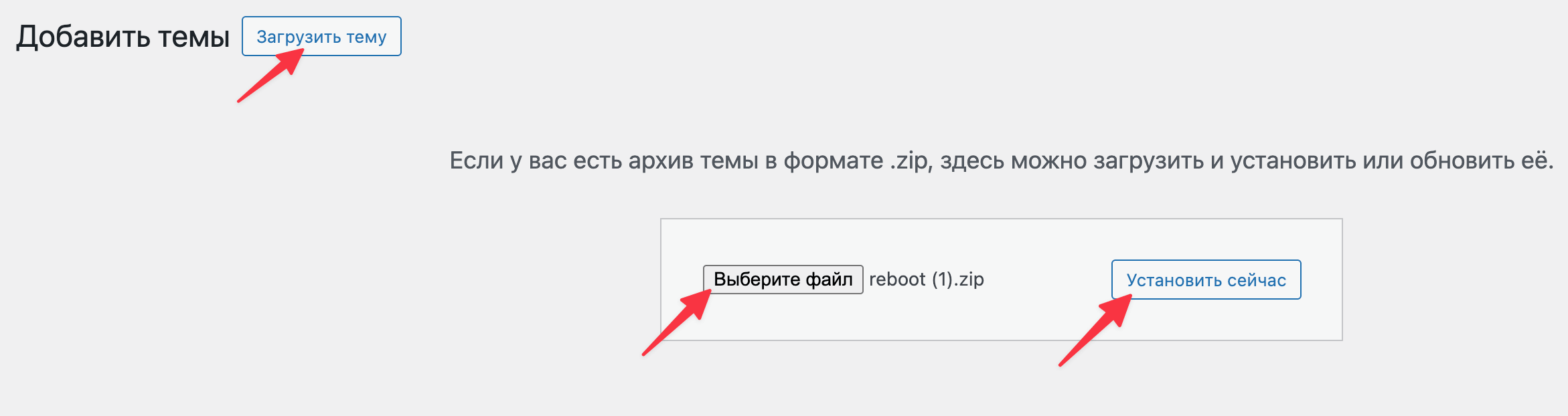
- Сверху кликните «Выберите файл». После этого укажите ZIP-архив в качестве файла и кликните «Установить сейчас».
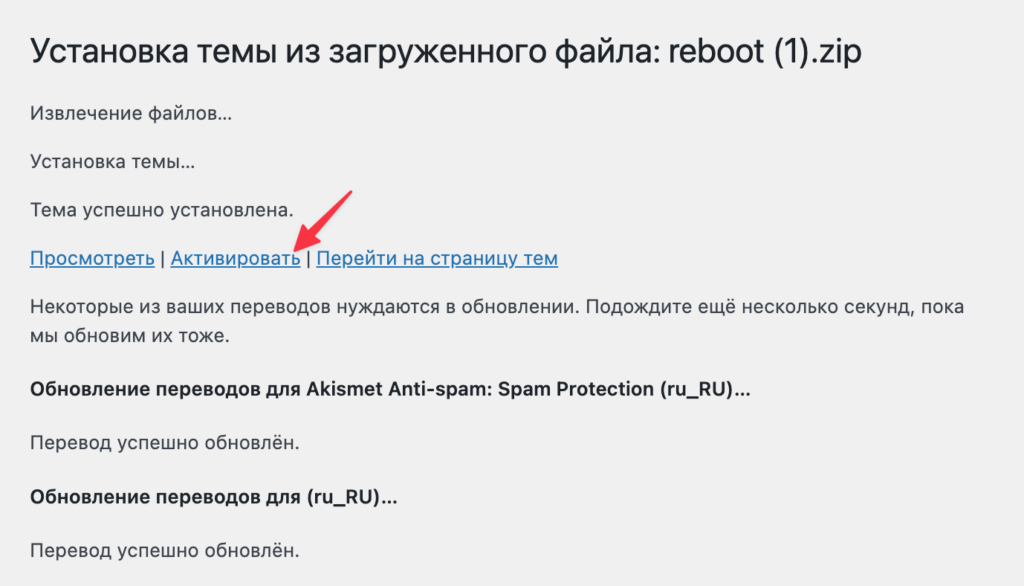
- Тема будет установлена. Далее ее требуется активировать.

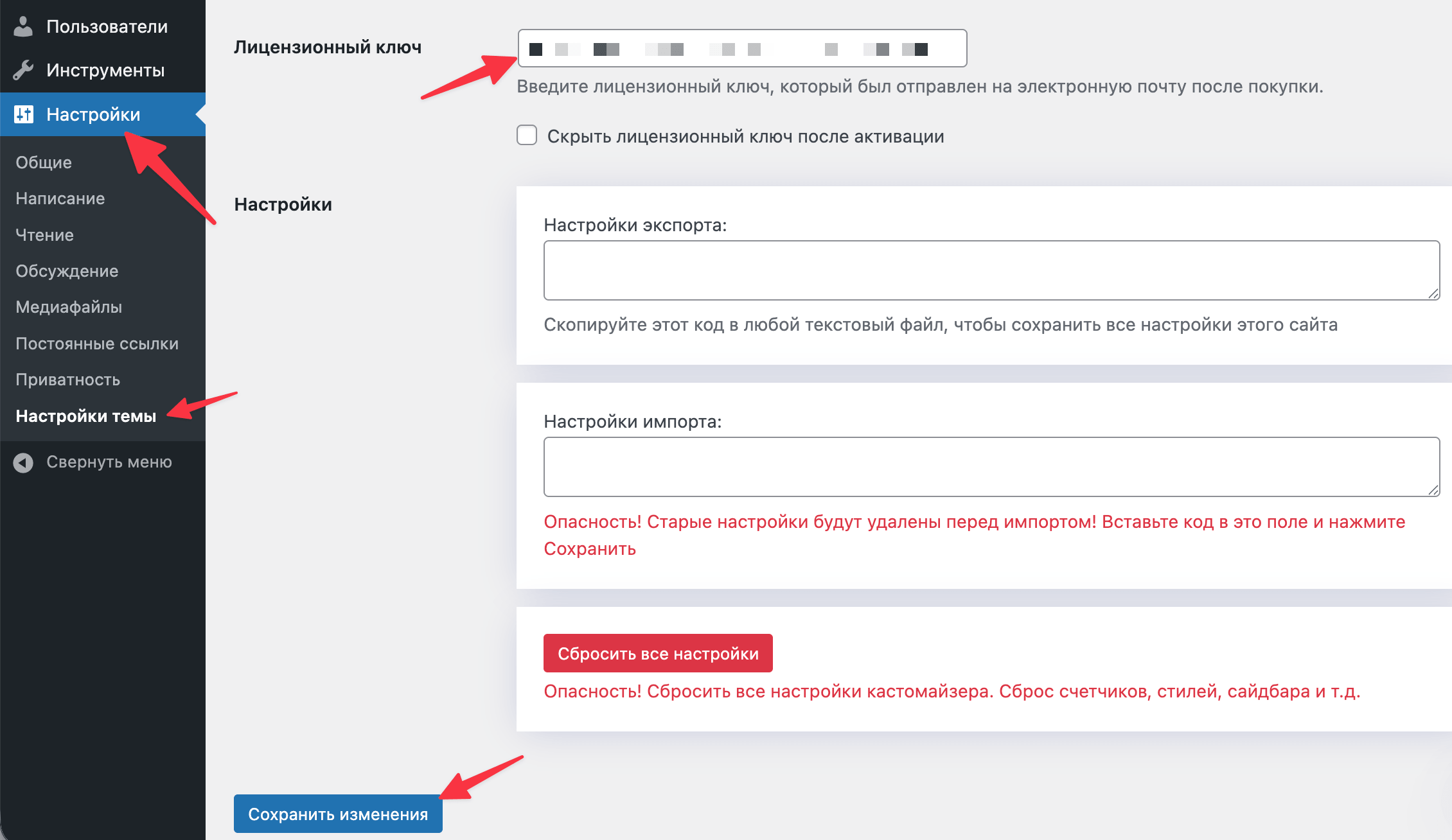
Сам процесс установки шаблона на этом завершен. В зависимости от темы, может потребоваться также активировать ее лицензию в настройках. В случае с выбранным мною решением Reboot, это делается в разделе «Настройки» — «Настройки темы», где нужно указать лицензионный ключ из личного кабинета WPShop.
Шаг 7 — установка плагинов
Плагины — это надстройки над темой, расширяющие ее функциональность. Иногда «в комплекте» с шаблоном идут обязательные для работы с ним плагины. Но чаще всего вебмастеры самостоятельно определяют, какие расширения установить для решения тех или иных задач на сайте.
Чтобы было понятнее, что собой представляют плагины, приведу пример. Один из самых популярных модулей WordPress — WooCommerce. Он создан, чтобы на базе любого шаблона сформировать интернет-магазин с товарами, корзиной, страницей оплаты и так далее. После его установки в админке CMS появляются все необходимые элементы и настройки для работы с интернет-магазином.
Важно не устанавливать все модули подряд, и не стараться решать каждую мелкую техническую задачу на сайте при помощи дополнительного расширения. Помните, что каждый плагин замедляет работу сайта и требует внимания к себе с точки зрения обновлений. Как и шаблоны, плагины можно устанавливать из репозитория WordPress или из файлов. Я на старте рекомендую ограничиться двумя расширениями на сайте — Yoast SEO (доступен в репозитории) и Clearfy Pro (покупается на WPShop и устанавливается из файла). На их примере покажу оба процесса установки.
Установка из репозитория плагина Yoast SEO
Для установки плагина из репозитория WordPress, в админке проделайте следующие действия:
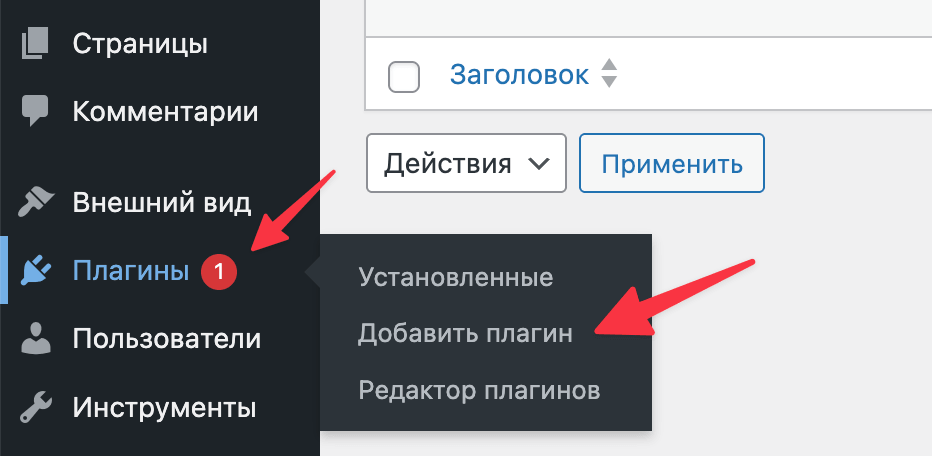
- Перейдите в раздел «Плагины» — «Добавить плагин».
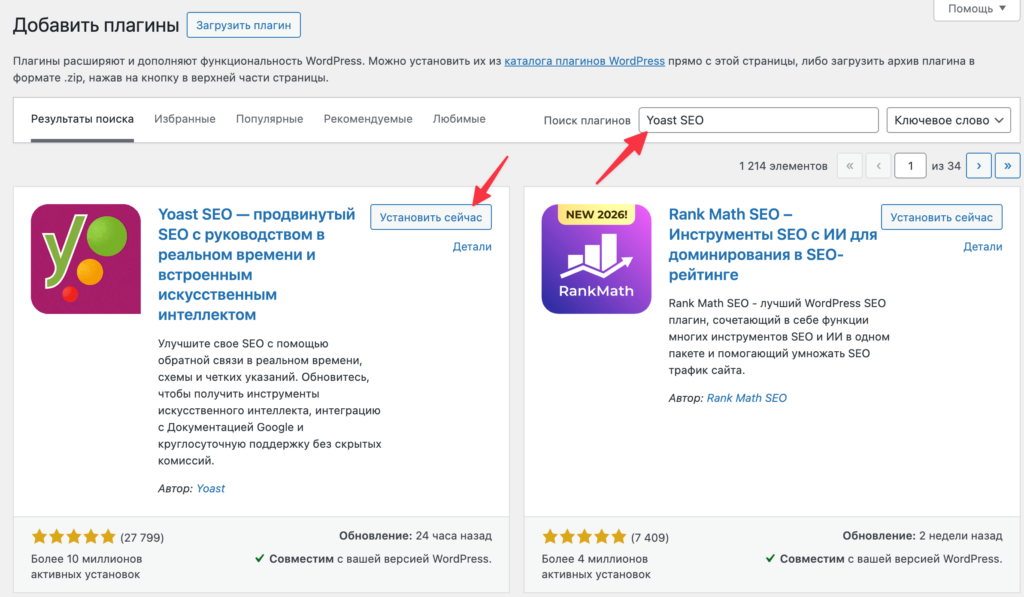
- Найдите в поиске нужное расширение, в данном случае Yoast SEO, и нажмите «Установить сейчас».
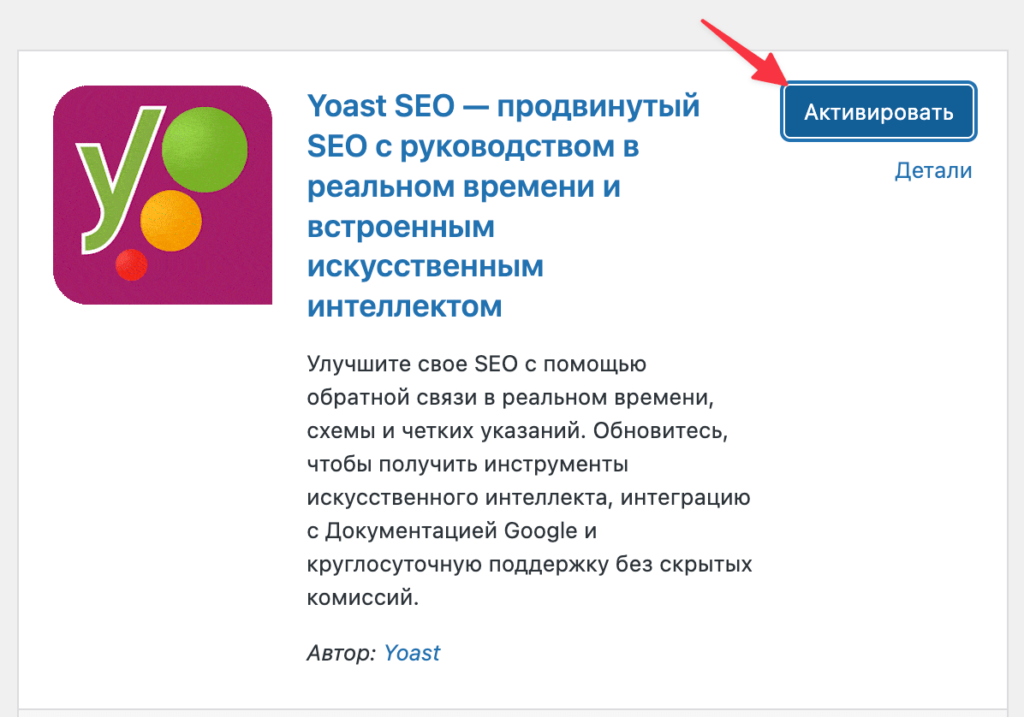
Начнется процесс установки, который займет 30-90 секунд, в зависимости от размера модуля. - Когда плагин будет установлен, активируйте его.
Схожим образом можно установить из репозитория WordPress любое другое расширение.
Установив плагин, вы сможете начать им пользоваться. Yoast SEO — это модуль, который упрощает поисковую оптимизацию сайта. Он добавляет во все материалы возможность заполнить title и description, в настройках появляются опции автоматического формирования мета-данных и множество полезных функций.
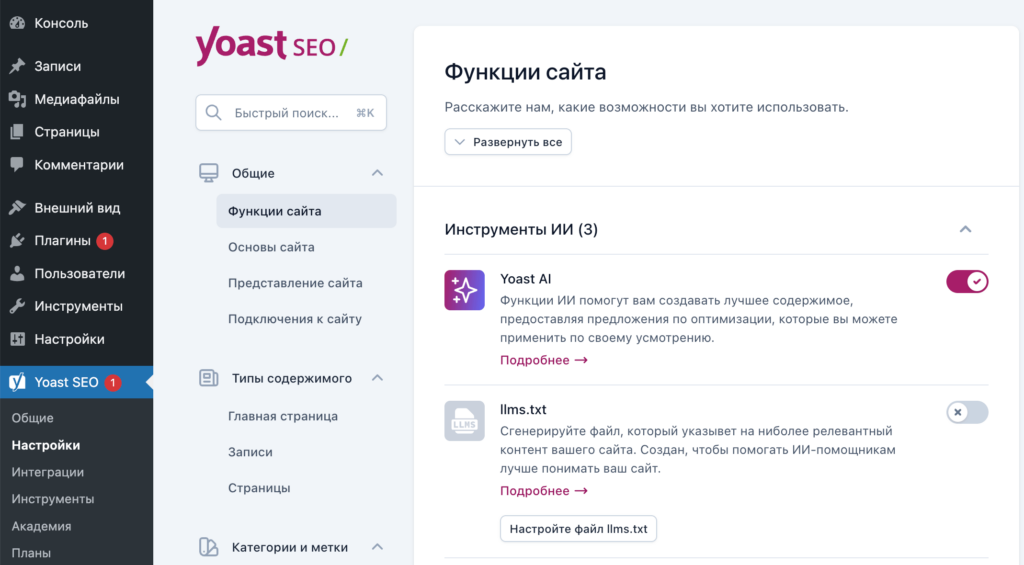
Yoast SEO основную функциональность предоставляет бесплатно. Но расширенные опции, вроде ИИ-помощника, требуют платной подписки. Подобным образом работают практически все крупные бесплатные расширения WordPress.
Установка стороннего плагина Clearfy Pro
Многие полезные плагины отсутсвуют в репозитории, но их установка ничуть не сложнее. Достаточно заполучить сам файл расширения, а после установить его через админку. Рассмотрю на примере Clearfy Pro — модуля, инсталляцию которого на новый сайт WordPress я считаю обязательным шагом:
- Приобретите сам плагин на WPShop и скачайте его из личного кабинета.

- В административной панели ВордПресс нажмите «Плагины» «Добавить плагин».
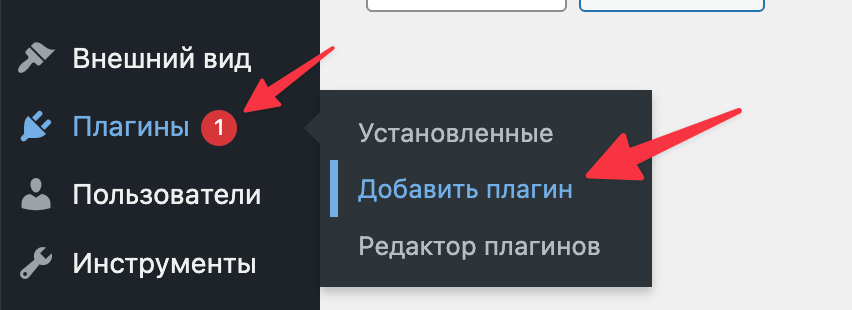
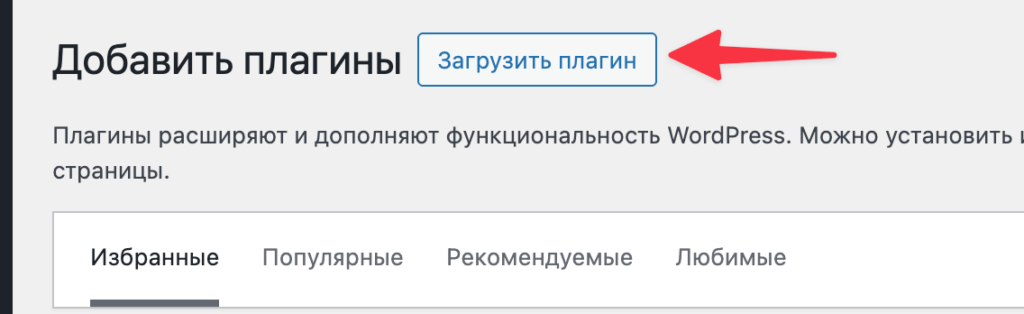
- На открывшейся страницы в верхнем левом углу будет кнопка «Загрузить плагин» — нажмите на нее. Отобразится область для добавления файла. Выберите загруженный плагин в формате ZIP и нажмите «Установить сейчас».
- После процесса установки появится возможность активировать модуль. Теперь с ним можно начинать работать в админке.
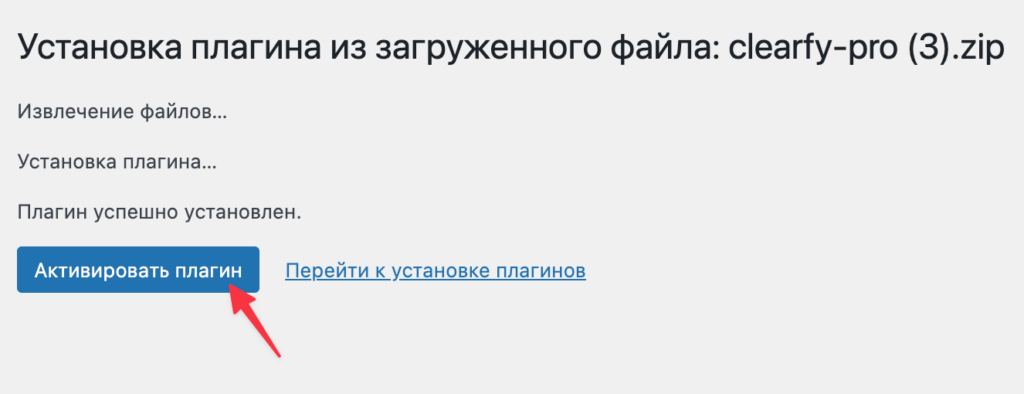
В случае с Clearfy Pro, после установки расширения потребуется его активация. Для этого перейдите в раздел «Clearfy Pro» в админке и введите лицензионный ключ, после чего сохраните изменения.
Теперь вся функциональность расширения доступна. Clearfy Pro является настоящим комбайном настроек и оптимизации WordPress, который работает с любой темой. Он в несколько кликов позволяет:
- Активировать многочисленные настройки для защиты от DDOS-атак, взлома и других неприятностей.
- Очистить код от лишних скриптов, стилей, комментариев, чтобы сократить его размер.
- Улучшить SEO, добавив полезные заголовки, описания изображений, правила индексации.
- Активировать классический режим редактора в WordPress.
- Отключить или настроить систему комментариев.
- Включить защиту от воровства контента, при этом имеются несколько разных опций.
- Добавить полезные модули, вроде транслитезации заголовков, локальных аватаров, уведомлений о сборе Cookie, настройки robots и других.
- Отслеживать ошибки 404.
Выше перечислена только часть функций Clearfy Pro. Это мощное расширение с профессиональными функциями, которым пользоваться может новичок, поскольку не требуется никаких знаний в программирования — все опции в нем активируются в 1-2 клика, и для каждой также имеется подробная справка.
Шаг 8 — наполнение контентом
Перечисленные выше этапы отвечали за создание самого рабочего продукта, то есть сайта на WordPress. Теперь можно переходить к наполнению его контентом. В WordPress после установки есть 2 основных раздела для наполнения:
- Записи. Раздел для динамического контента, вроде новостей или статей. В нем можно группировать материалы по разделам, присваивать им метки для удобной навигации, а также они «зависимы от даты».
- Страницы. Чаще всего используется для фиксированного контента, который не привязан к датам. Вроде страниц «Контакты», «О нас», «Главная» и другие. Также к WordPress прилагается классический редактор и Gutenberg (блочный). Ниже рассмотрю работу обоих из них, с примерами.
По умолчанию в WordPress 2026 года используется блочный редактор «из коробки». Отключить его и активировать классический можно через рассмотренный выше плагин Clearfy Pro.
Создание записей и использование классического редактора
Чтобы создать новую запись на WordPress, например, страницу в блог, проделайте следующие действия:
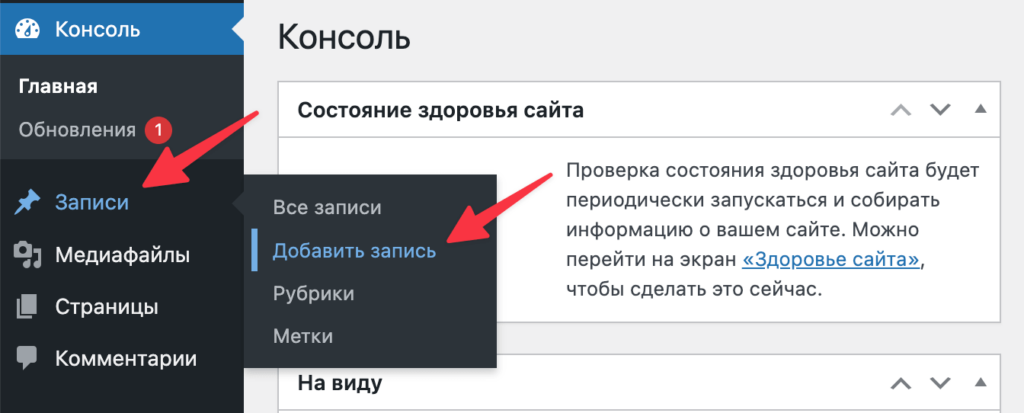
- Нажмите в админке «Записи» — «Добавить запись».
- Откроется страница, где есть несколько основных разделов. Сверху добавляется заголовок, то есть название.
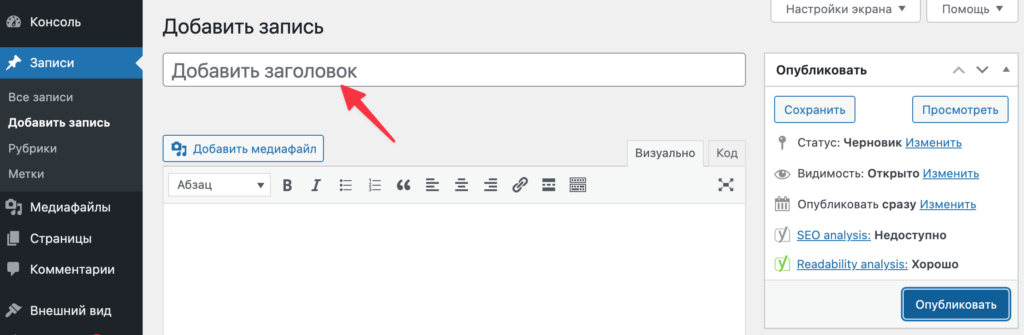
- Под ним располагается сама область для добавления контента. Редактор здесь стандартный, в панели можно видеть различные опции для форматирования текста, а сверху кнопку «Добавить медиафайл», через которую вставляются картинки и видео, предварительно загруженные на сайт.
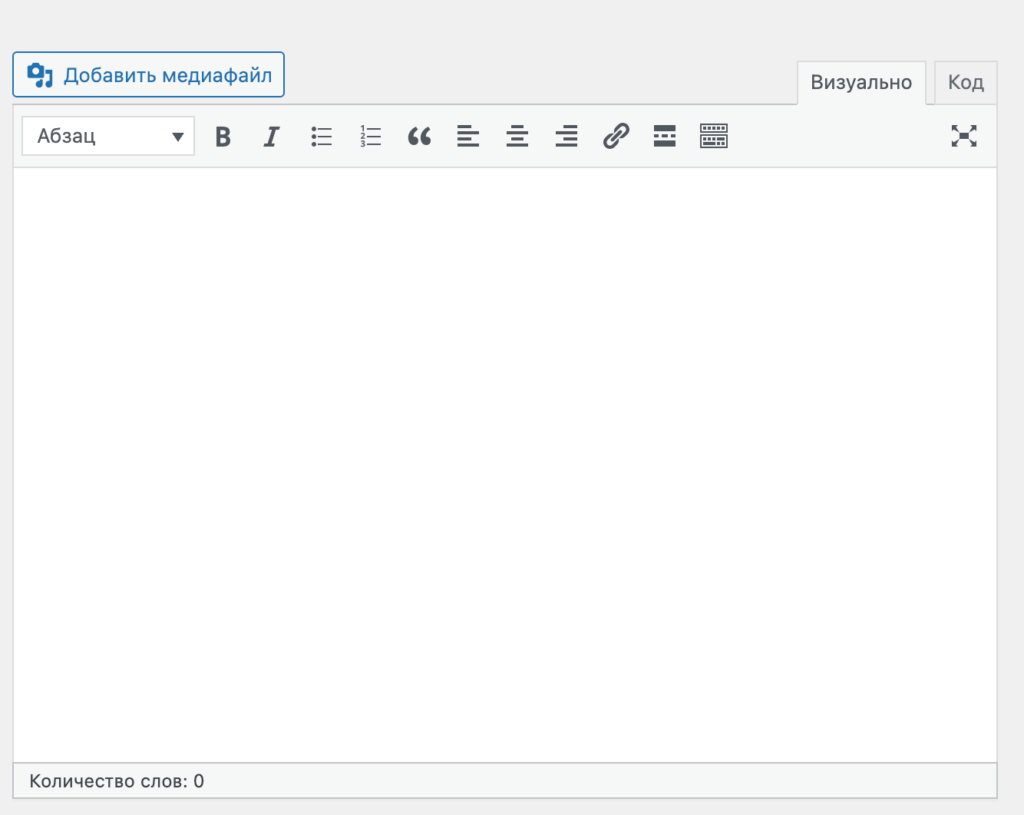
- Справа расположены блоки привязки контента к рубрикам и меткам. Их можно добавлять прямо их записи, либо выбирать уже существующие.
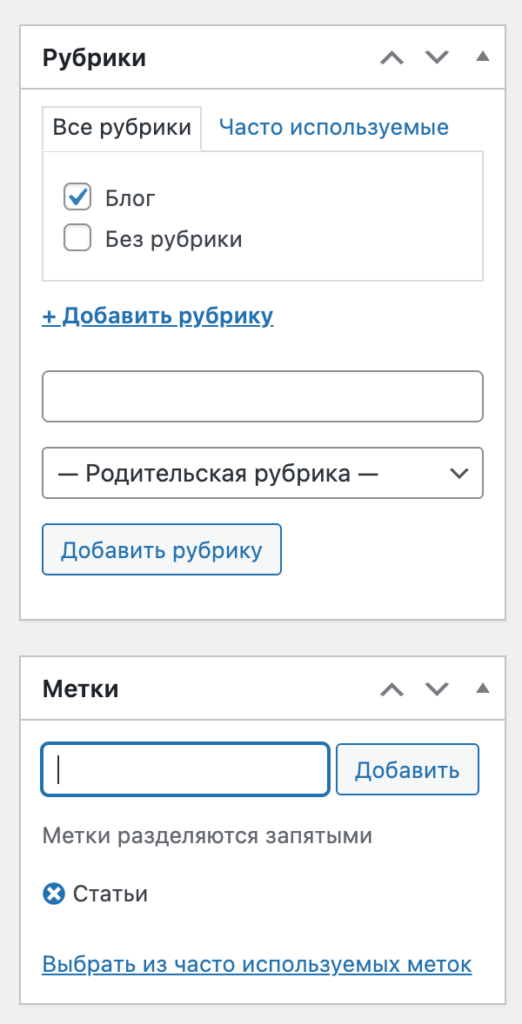
- Справа сверху блок «Опубликовать», где можно увидеть статус страницы и ее основные параметры. По нажатию на синюю кнопку происходит публикация.
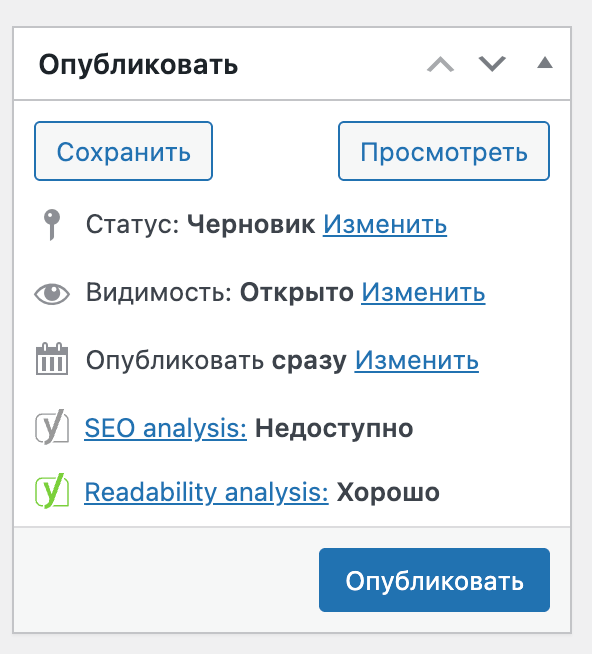
- Чтобы разместить первую страницу на сайте, заполните контентом выше указанные блоки и нажмите «Опубликовать». После этого WordPress покажет, что запись была создана и можно к ней перейти, чтобы просмотреть.
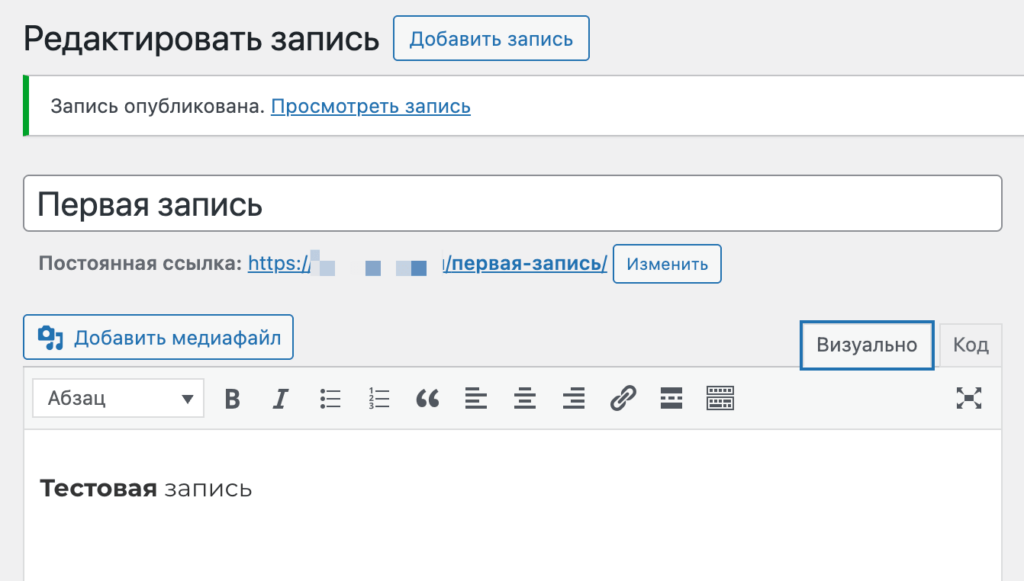
В зависимости от шаблона и установленных плагинов, расположение блоков и их количество меняется.
Создание страниц и использование блочного редактора
Блочный редактор WordPress, который также называют Гутенберг, позволяет переносить различные элементы на рабочую поверхность и тем самым формировать страницу или запись. Рассмотрю, как с его помощью сделать любую страницу:
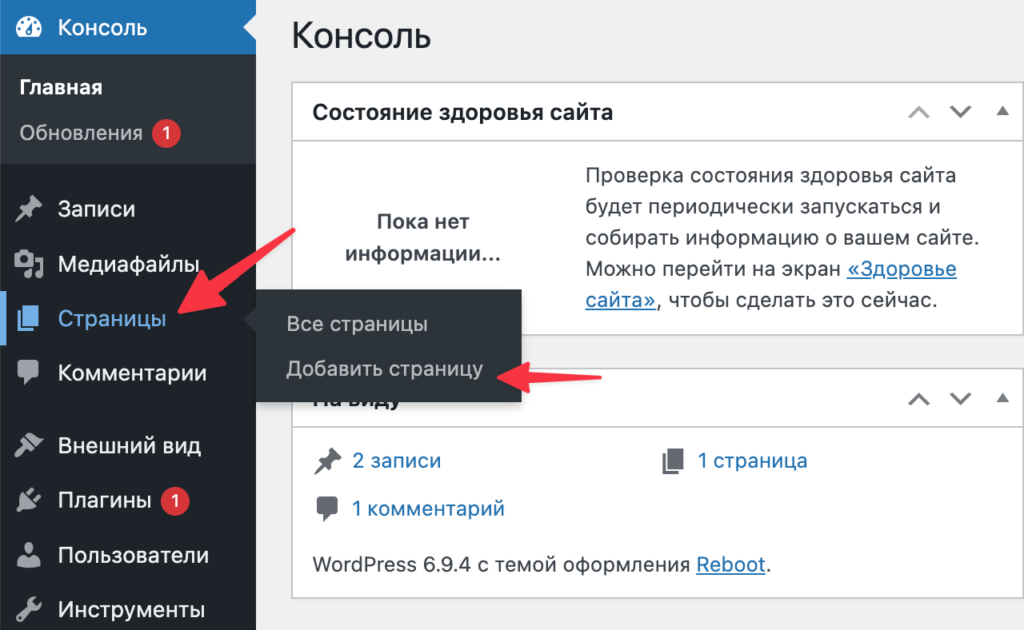
- В админке выберите «Страницы» — «Добавить страницу».
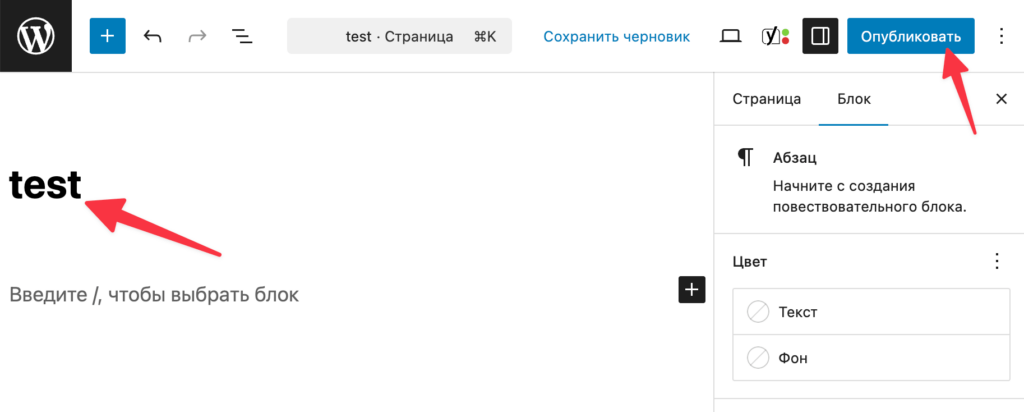
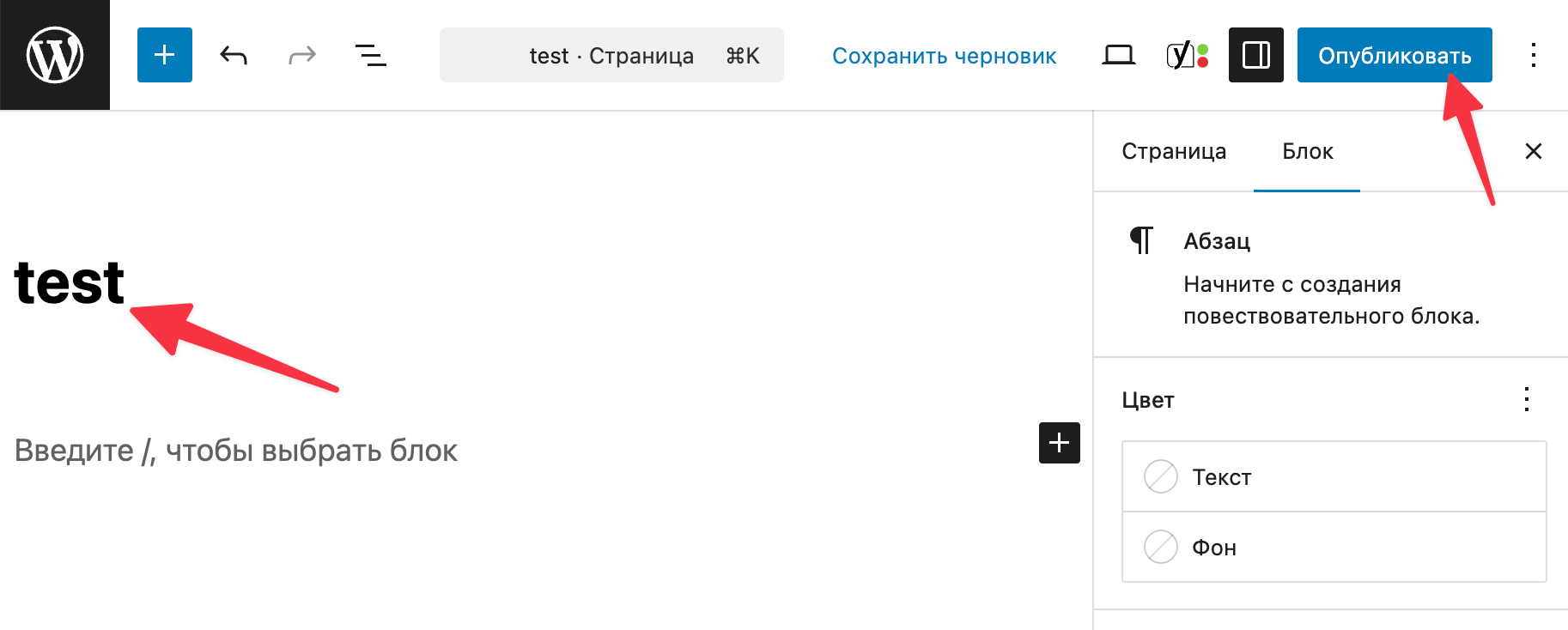
- Заголовок страницы заполняется сверху прямо в основной рабочей зоне. Блок публикации немного отличается от классического редактора, а сама кнопка «Опубликовать» перемещена в правый верхний угол.
- Для добавления контента нужно нажать на «+» в рабочей зоне. Появится список блоков для быстрого добавления. Нажмите «Просмотреть все», чтобы перейти ко всем доступным элементам.
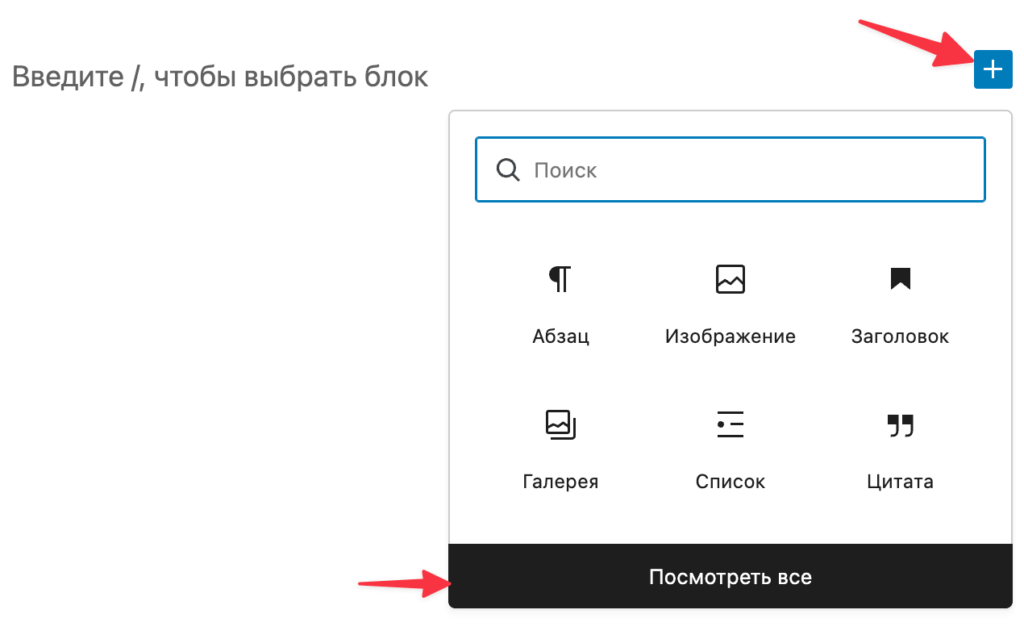
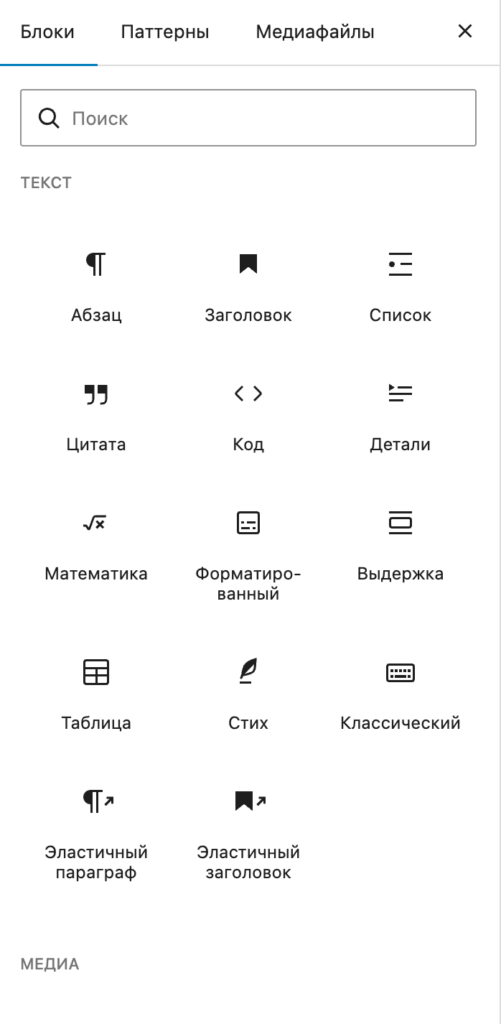
- Слева откроется панель с блоками, разделенными по группам. У каждого имеется описание.
- При добавлении блока в правой части экрана раскрываются его опции, а заполнение контентом происходит непосредственно в самом редакторе.
- Заполнив страницу необходимыми блоками, опубликуйте ее, чтобы она появилась в общем доступе на сайте.
У блочного редактора есть плюсы перед классическим:
- Возможность в админке наглядно видеть, как будет выглядеть страница.
- По умолчанию доступны десятки блоков, а плагинами их число можно увеличить.
- Понятный интерфейс для новичков, не требуется умений работы с кодом.
- Блоки легко перетаскивать друг относительно друга, копировать.
Но при использовании Гутенберга важно понимать, что финальный внешний вид страницы может отличаться из-за стилей шаблона.
Шаг 9 — настройка дизайна и структуры
После создания страниц важно привести сайт к единому и удобному виду. Для этого используются настройки шаблона. В зависимости от выбранной темы, список доступных параметров и сложность кастомизации отдельных элементов будут меняться. В примере я установил шаблона Reboot от WPShop, где настройка вида сайта производится при помощи понятного кастомайзера. Чтобы в него попасть, необходимо после авторизации в админке прямо на фронтенде нажать кнопку «Настроить».
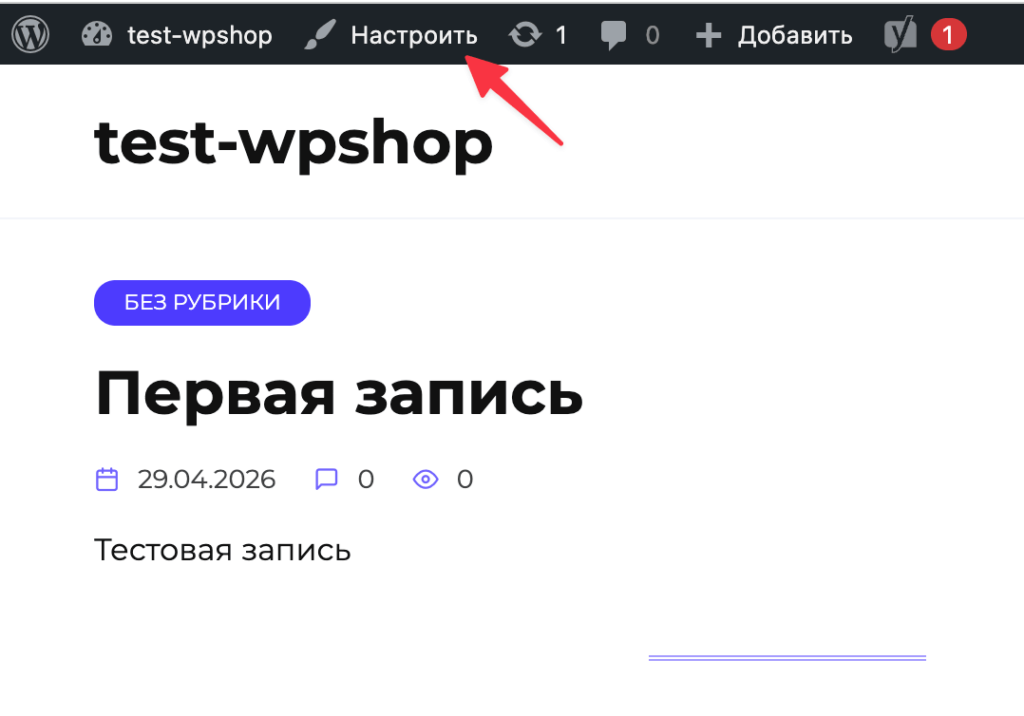
Откроется функциональный кастомайзер, где можно изменять любые параметры и в реальном времени видеть, как они влияют на общий вид сайта.
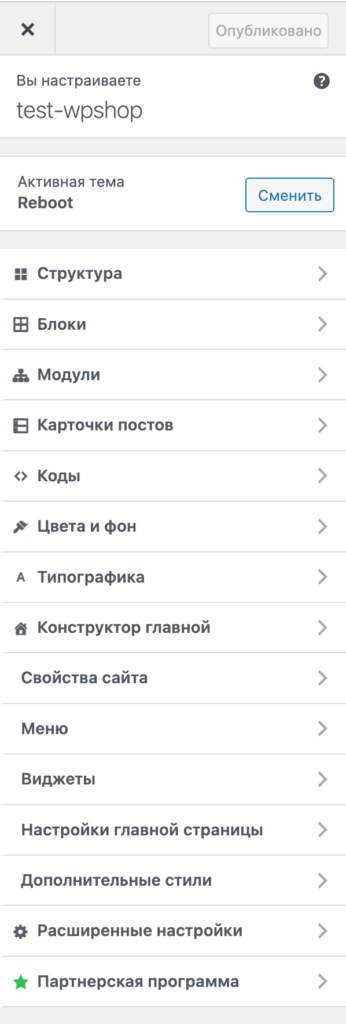
После внесения всех изменений нажмите «Опубликовать» в левом верхнем углу. После этого на реальном сайте отобразятся сделанные корректировки.
Важно: Обязательно найдите документацию от шаблона, который используете на сайте. Это позволит существенно сократить время изучения доступных в нем настроек.
Отдельно остановлюсь на двух встроенных в WordPress компонентах, которые отвечают за вид и структуру сайта. Об их существовании обязательно необходимо знать даже новичку, поскольку многие шаблоны используют их. Это меню и виджеты.
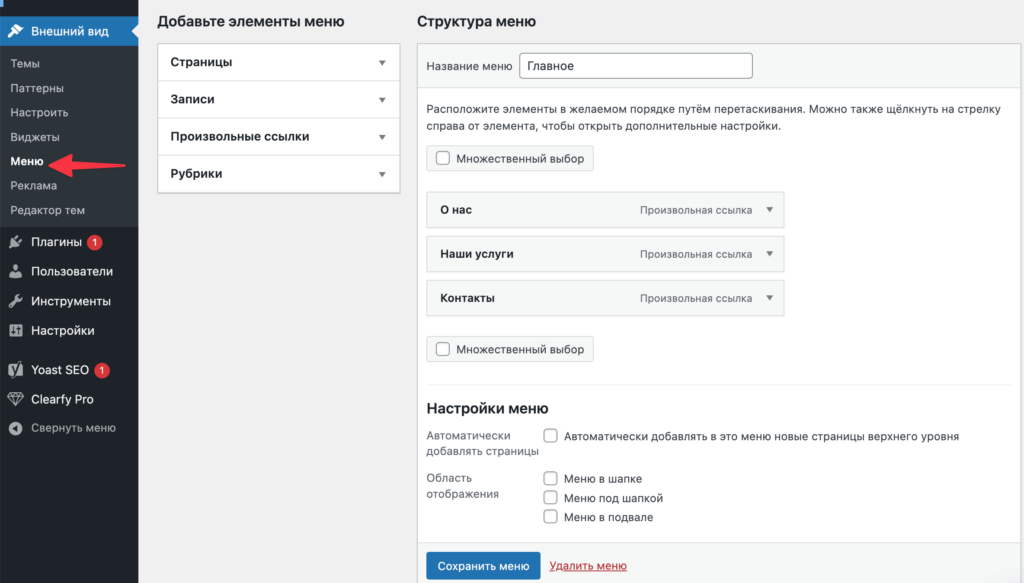
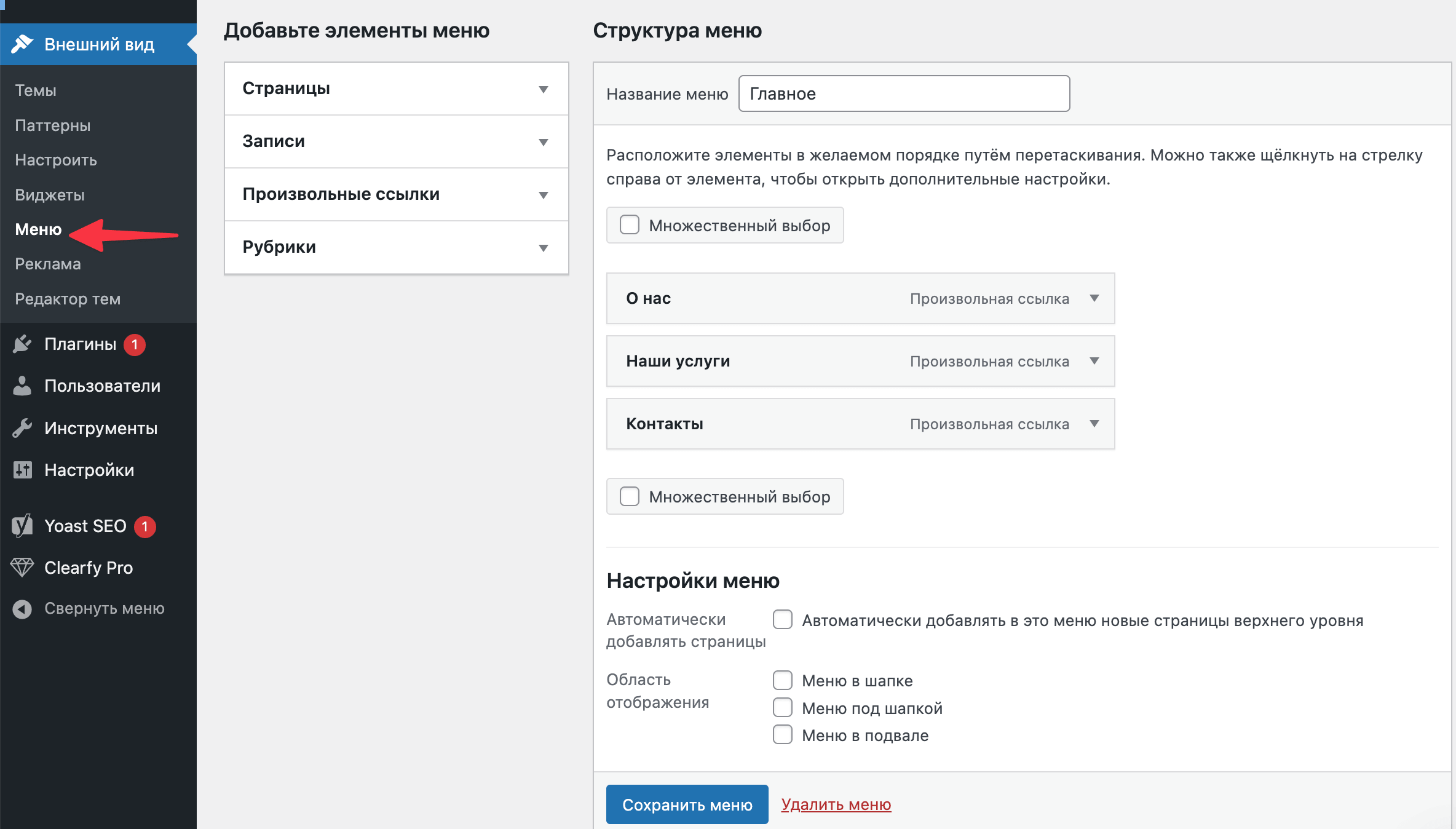
- Меню. Располагается в разделе «Внешний вид» — «Меню». Здесь создаются меню, которые после можно выводить в различных местах сайта через шаблон. Например, это может быть главное меню в шапке, дополнительные меню в футере, навигация в сайдбаре статей блога и так далее.
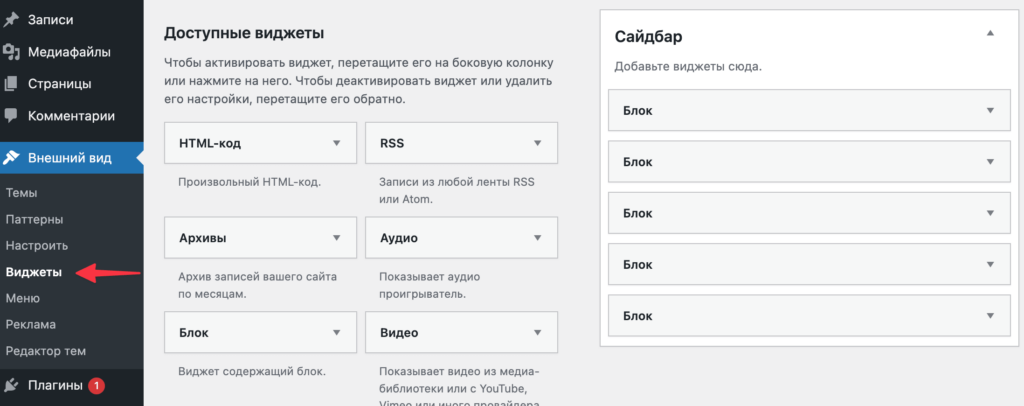
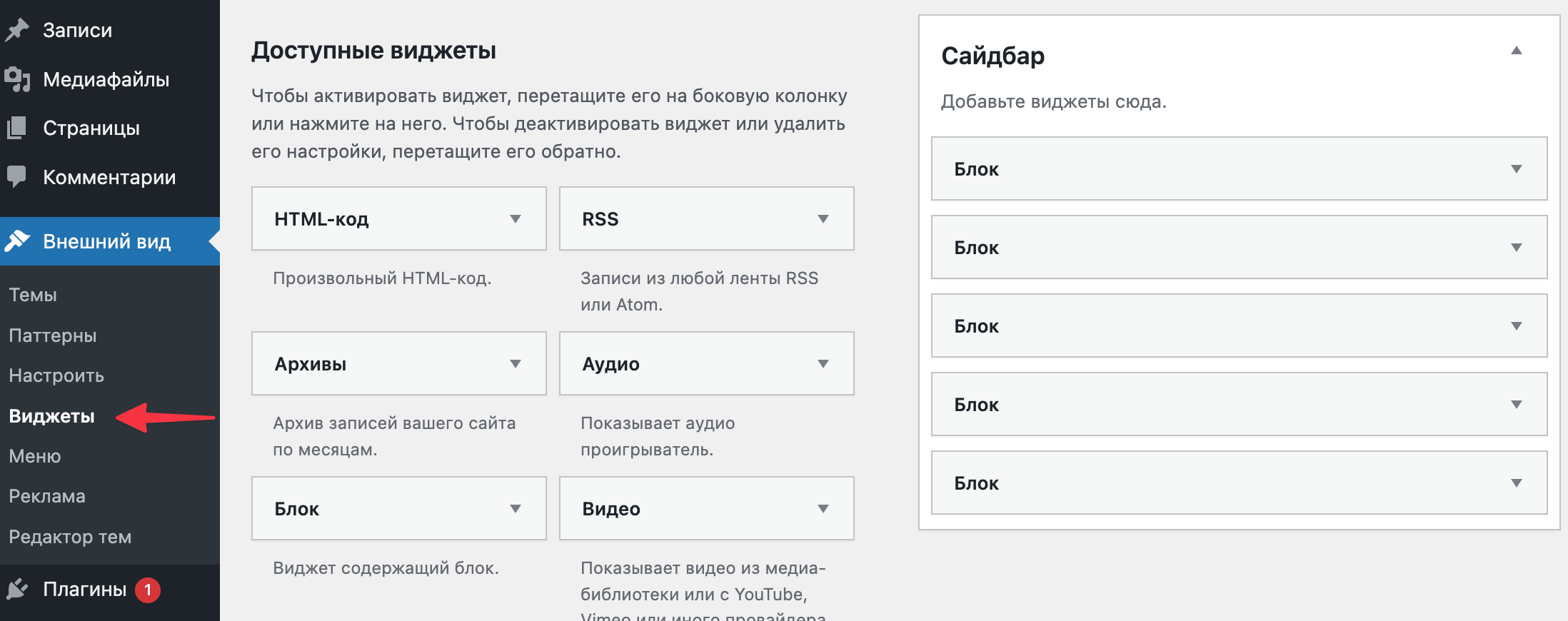
- Виджеты. Располагаются в разделе «Внешний вид» — «Виджеты». Это готовые блоки, которые можно добавлять в разные области сайта: сайдбар, футер, на главную и так далее. Количество доступных виджетов зависит от темы и установленных шаблонов. Сами они могут быть самыми разными — от вывода прогноза погоды до демонстрации последних опубликованных записей.
Совет: Настраивая дизайн и структуру сайта, не забывайте про мобильную версию. Убедитесь, что все добавляемые блоки или кастомный код адативны и удобны для пользователей на разных устройствах.
Шаг 10 — базовая SEO-настройка сайта и аналитика
SEO-оптимизация сайта является комплексным вопросом, который раскрыть в рамках этой статьи полностью невозможно. Но несколько базовых принципов я затрону. Чтобы сайт хорошо индексировался в поисковых системах и привлекал из них пользователей, на начальном этапе необходимо:
- Настроить ЧПУ. Это делается в разделе «Настройки» — «Постоянные ссылки».
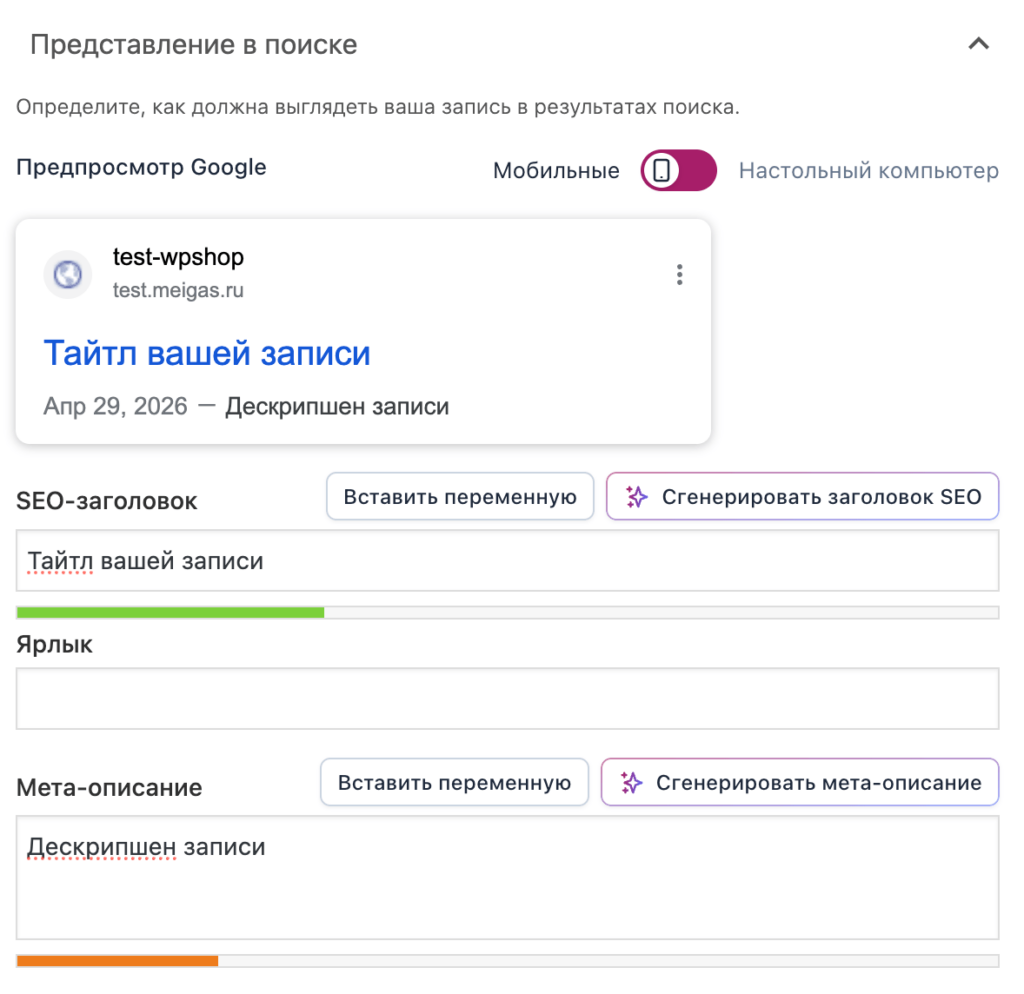
- Установить SEO-плагин и заполнять мета-данные страниц. Я рекомендовал выше установить Yoast SEO. При публикации новых страниц и записей им необходимо заполнять title и description.
- Сформировать карты сайта: XML и HTML.
- Определить правила обхода страниц в robots.txt.
- Убедиться в хорошей скорости загрузки сайта с помощью сервиса Google PageSpeed.
По каждому из перечисленных пунктов легко найти информацию в интернете об их правильной настройке. Рекомендую сделать это на начальном этапе запуска сайта.
Также сразу после запуска проекта имеет смысл подключить к нему сервис аналитики. Самым популярным в России решением является Яндекс Метрика. С его помощью легко отслеживать популярность отдельных страниц и получать базовую информацию о посетителях и источниках трафика. Инструкцию по установке счетчика можно найти на странице самого сервиса Яндекс Метрика.
Стоимость самостоятельного создания сайта WordPress с нуля
Сама CMS WordPress полностью бесплатная. Но без сопутствующих расходов запустить проект все равно не получится. Чтобы создать его на ВордПресс в 2026 году, закладывать необходимо следующие расходы:
- Домен — около 400-1000 рублей за год в RU-сегменте.
- Хостинг — цена сильно варьируется от характеристик, для запуска на ВП с несколькими десятками страниц достаточно виртуального сервера за 300-500 рублей в месяц.
- Шаблон — на старте лучше не экономить и взять функциональную и удобную тему, вроде рассмотренной в этой статьей Reboot. Ее стоимость 4900 рублей.
- Плагины — можно обойтись бесплатными, но на начальном этапе я бы рекомендовал купить хотя бы Clearfy Pro за 3900 рублей. Модуль сильно облегчит запуск проекта, особенно новичку. Итого, на запуск решения и его первый год работы нужно около 10,000 рублей, что довольно небольшая сумма, в сравнении с расценками агентств по разработке.
Советы новичкам и ошибки, которые можно избежать
На старте работы с WordPress многие новички совершают одинаковые ошибки. Наиболее распространенные из них:
- Желание сразу сделать «идеальный сайт». Ресурс должен работать на своего владельца, и чем быстрее он будет запущен, тем лучше. Новые функции и страницы всегда можно добавлять по мере развития проекта, не обязательно его держать «замороженным» и доводить до идеала.
- Плохая тема. Выбор шаблона является одним из важнейших шагов при запуске нового сайта. Я не рекомендую запускать серьезные проекты на бесплатных темах и стараться сэкономить несколько тысяч рублей, а в последствие потратить десятки часов на доработку нужных функций.
- Перегрузка плагинами. Чем меньше плагинов, тем лучше. Не стоит их устанавливать десятками, каждый из которых под свою задачу. Выбирайте мультифункциональные решения и избегайте устаревших расширений.
- Игнорирование SEO на старте. Базовую оптимизацию стоит провести на самом начальном этапе, чтобы потом не пришлось обновлять уже готовые страницы и многое переделывать.
- Отсутствие понятной цели у проекта. Каждая разработка должна отвечать на определенный запрос пользователя — заказать товар, получить услугу, прочитать статью. Исходя из цели, следует продумывать структуру, дизайн и другие элементы.
И еще один совет для тех, кто собирается впервые создавать свой сайт на
WordPress — не бойтесь использовать искусственный интеллект. В 2026 году это актуально, как никогда. ИИ способен помочь в создании контента, написании кода для решения специфических задач, настройке ВордПресс. Для создания контента на WordPress рекомендую плагин WPGPT, который позволяет прямо из админки генерировать статьи, описания товаров, комментарии, изображения и многое другое.
Вопросы и ответы
Итоги
Запустить сайт на WordPress может даже новичок без специфических знаний и умений работать с кодом. Для этого достаточно понимать цель проекта и следовать инструкции пошагово из моей статьи. Главное — не усложнять. Начните с базовой структуры, минимального набора функций и постепенно дорабатывайте сайт.