На фоне роста комиссий маркетплейсов, которые в некоторых нишах вместе с рекламой и дополнительными расходами могут забирать значительную часть прибыли, многие предприниматели в 2026 году снова обращают внимание на собственные интернет-магазины. Магазин на WordPress дает полный контроль над бизнесом, клиентской базой, ценами и продажами без зависимости от сторонних площадок. Хорошая новость в том, что для запуска своего магазина сегодня не нужны навыки программирования или большая команда разработчиков. В этой статье я дам пошаговую инструкцию покажу, как создать интернет-магазин на WordPress и начать продавать товары через собственный сайт.
Кому подходит интернет-магазин на WordPress
Перед началом разработки нужно понять, подойдет ли под ваши конкретные задачи движок ВордПресс. Он является универсальным и гибким, за счет чего на нем можно создать практически любой сайт — от небольшого блога до полнофункционального магазина с тысячами товаров.
При этом гибкость WordPress не требует навыков программирования — с ним можно работать без кода, используя готовые темы и плагины. Если раньше для интернет-магазинов чаще выбирали специализированные CMS вроде OpenCart, то сегодня ситуация изменилась: WordPress стал самой популярной платформой в мире, на которой работает около 40% всех сайтов и более половины сайтов, использующих CMS. Благодаря огромной экосистеме тем и плагинов он фактически стал универсальным решением, включая создание интернет-магазинов, которые можно собрать как конструктор без разработки с нуля.
Инструкция в этой статье подойдет для:
- Производителей и посредников, которые впервые хотят начать продавать свои продукты в интернете.
- Продавцов, которые уже имеют магазин на маркетплейсе или в социальных сетях, но стремятся расширить число клиентов и увеличить прибыль.
- Владельцев бизнеса с ресурсом на ВП или другой CMS, которые хотят добавить функциональность E-commerce.
Я разберу процесс создания интернет-магазина с нуля — от выбора домена до установки и настройки WooCommerce. Если у вас уже есть разработка на ВордПресс, то вы можете пропустить начальные шаги и выполнять действия с момента подключения функций самого магазина.
Что такое WooCommerce
Выше я упомянул, что буду использовать WooCommerce. Это один из самых популярных в мире плагинов для WordPress, и №1 среди расширений для электронной коммерции. Он позволяет сделать из любого ВП-проекта магазин в пару кликов. Сразу после его установки появляется функциональность, чтобы:
- Добавлять и редактировать товары разных типов.
- Управлять категориями каталога.
- Задавать товарам любые характеристики, атрибуты, цены.
- Подключать оплату и доставку.
- Обрабатывать заказы.
Главное преимущество WooCommerce перед конкурентами — поддержка со стороны сообщества. Модуль был запущен еще в 2011 году, и более чем за 15 лет он получил огромное количество надстроек, а его функциональность внедрили в бесчисленное количество шаблонов.
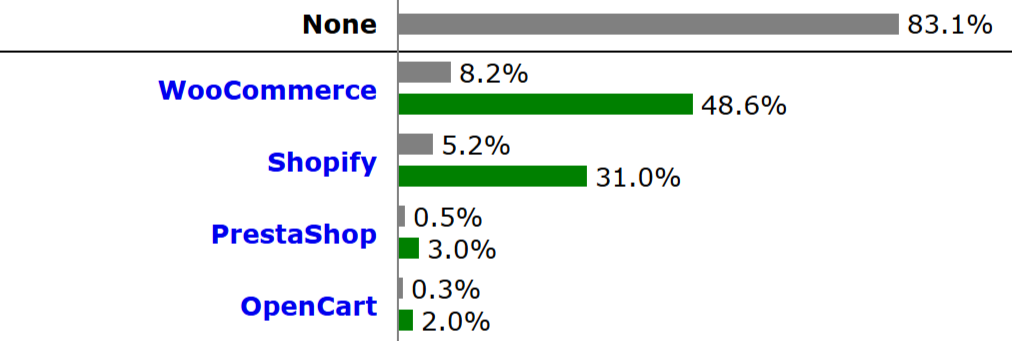
По данным W3Techs, WooCommerce занимает лидирующую позицию среди платформ для интернет-магазинов, обеспечивая около 48,6% доли рынка. Это делает его самым популярным решением в своей категории, опережающим другие e-commerce системы по распространённости и использованию в мире.
Почему сочетание WordPress + WooCommerce идеально для магазина
- Они изначально полностью бесплатные, на них можно запустить проект без вложений.
- Это проработанные и безопасные системы, что позволяет не тратить лишнее время на заботу о сохранности данных клиентов и защиту ресурса.
- Они дают полный контроль над сайтом в целом и интернет-магазином в частности, в отличие от создания проекта на сторонних платформах.
- Огромная поддержка сообщества включает в себя все нужные инструменты и инструкции для запуска и настройки.
- Простота масштабирования — от небольшого интернет-магазина до площадки с тысячами продавцов.
- Изначально продуманы под SEO, поисковые системы «любят» проекты на такой конфигурации.
Подготовительный этап: анализ ниши и определение структуры магазина
До перехода к действиям, которые связаны с созданием интернет-магазина, нужно определиться с тем, что он собой будет представлять. Первым делом сформируйте список целевых запросов по следующему принципу:
- По данному запросу имеется реальный спрос, для анализа используйте Яндекс Wordstat.
- Конкуренция не слишком велика — в ядре должны быть не только запросы с высокой частотой, где новому проекту будет тяжело занять позиции.
- Имеется место для маневрирования, например, для масштабирования.
Когда запросы определены, проведите анализ конкурентов в ТОПе выдачи по ним. Необходимо понять несколько моментов:
- Какой ассортимент предлагается.
- Как организована структура каталога, навигация, фильтры.
- Каким образом оформлены карточки продуктов, что на них присутствует.
- Конкурентна ли ваша стоимость по сравнению с другими предложениями.
- Использующиеся способы оплаты и доставки.
Важно: Задача при создании магазина — не копировать конкурентов, а адаптировать их решения под себя, предоставляя удобный сервис для потенциальных покупателей.
Подготовительный этап крайне важен, если вы создаете интернет-магазин с нуля. Он позволяет заранее предотвратить реализацию проекта с ошибками, чтобы после наполнения страницами не пришлось многое кардинально менять.
Создание интернет-магазина на WordPress с WooCommerce по шагам
Определившись с основными параметрами интернет-магазина, можно начинать его разработку. Запуск разработки на ВордПресс и настройка WooCommerce не требует много времени — даже без опыта можно справиться за 1-2 часа.
Шаг 1. Покупка домена и хостинга, первичная настройка
Чтобы сайт существовал в интернете, ему требуются домен и хостинг:
- Домен — имя, которое может быть зарегистрировано в различных зонах (ru, com, su, рф и так далее).
- Хостинг (сервер) — место хранения файлов со всей необходимой инфраструктурой.
Я рекомендую приобретать домен и хостинг у одного поставщика услуг. Это просто удобно с точки зрения управления, оплаты, взаимодействия со службой поддержки. Зачастую это еще и дешевле.
Выбор и покупка домена
Домен должен быть свободен, чтобы приобрести. Либо его потребуется выкупать у текущего владельца (в случае согласия), что замедлит процесс. Проверить доступность домена позволяют WHOIS-сервисы, например, от REG.RU. Введите в соответствующей строке название желаемого домена и нажмите «Проверить», чтобы узнать информацию о его занятости.
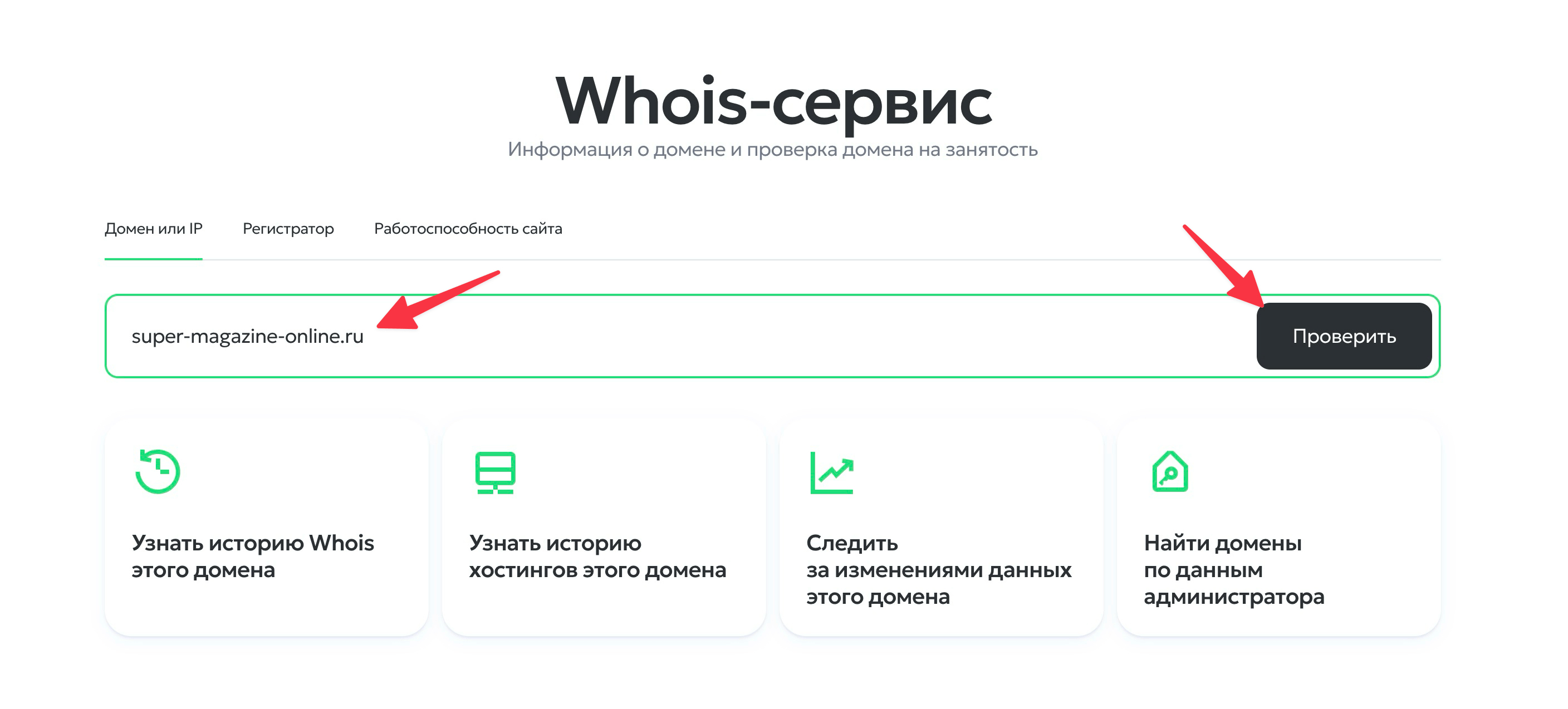
Если имя свободно, можно сразу переходить к покупке.

Важно: Не обязательно приобретать домен именно на REG.RU, имеются и другие регистраторы.
Сравнительная таблица регистраторов доменов для WordPress, которыми пользуемся мы.
| Регистратор | Стоимость доменов | Преимущества | Рейтинг |
|---|---|---|---|
| Reg.ru |
.ru — выше среднего скидки при большом количестве доменов |
Более 3 млн доменов, работает с 2006 года, популярный регистратор | ⭐ 4.8 / 5 |
| Beget |
.ru 199-420 ₽ .com 1490 ₽ |
Низкие цены, удобная панель, аккредитованный регистратор | ⭐ 4.9 / 5 |
Когда домен занят, отобразится соответствующее сообщение.

Сам процесс покупки домена максимально простой. Необходимо в личном кабинете выбранного регистратора указать на кого происходит оформление (физическое или юридическое лицо), после чего заполнить необходимую информацию.
Несколько советов, каким должен быть домен для интернет-магазина:
- Коротким и понятным, чтобы пользователям было удобно его вводить.
- Связанным с брендом или нишей.
- Без сложных и неоднозначных символов, вроде цифр, транслита, дефисов.
- Непохожим на конкурентов.
Для интернет-магазина в России я рекомендую использовать доменную зону .ru или .рф. Если проект международный, то выбирайте .com.
Выбор хостинга
Хостинг является местом, где хранятся и обрабатываются файлы проекта. От него зависит аптайм, стабильность, скорость загрузки.
Выбирайте хостинг исходя из отзывов, известности и предоставляемых ресурсов, а не из стоимости. Даже несколько минут проблем в работе сервера могут обернуться для бизнеса серьезными финансовыми потерями.
Основные требования к хостингу для WordPress с WooCommerce:
- Удобная панель управления, например, ISP Manager. Хорошо если имеется функция автоматической установки движка.
- Высокая скорость загрузки — обращайте внимание на тип носителя (нужен SSD), серверные мощности (от 2,2 ГГц), показатель затраченного времени на обработку скриптов.
- Достаточное количество ресурсов. Чем больше будет товаров, тем больше места потребуется для их размещения.
- Наличие автоматической функции резервного копирования на случай проблем.
- Техническая поддержка 24 на 7.
- Возможность выпустить SSL-сертификат бесплатно.
Для старта интернет-магазина подойдет виртуальный хостинг, но сразу убедитесь, что у поставщика услуг есть возможность расширить тариф и перейти на VPS. Это может потребоваться при развитии магазина, с увеличением количества страниц, числа посетителей, нагрузки.
Ниже представлена сравнительная таблица хостингов для WordPress, которыми мы пользуемся сами и можем рекомендовать для запуска интернет-магазинов и других проектов.
| Хостинг | Услуги | Преимущества | Рейтинг |
|---|---|---|---|
Beget |
Хостинг, VPS/VDS, домены, SSL | WordPress в 1 клик, удобная панель, поддержка 24/7 | ⭐ 4.9 / 5 |
Timeweb |
Хостинг, WordPress, VPS/VDS, облако | NVMe-диски, бэкапы, высокая скорость | ⭐ 4.8 / 5 |
Timeweb Cloud |
Облачные серверы, VPS, CDN, бэкапы | Гибкая настройка, высокая производительность, масштабируемость | ⭐ 4.8 / 5 |
Sprinthost |
Хостинг, VPS/VDS, домены, SSL | Простой старт, стабильная работа, удобно новичкам | ⭐ 4.7 / 5 |
Настройка DNS домена
Когда приобретен домен и хостинг, убедитесь, что DNS «смотрят» на нужные IP. Через DNS браузер понимает, где находится сайт, то есть куда вести пользователя.
Если домен и хостинг приобретены в одном месте, то, чаще всего, не нужно никаких дополнительных настроек. В ином случае, потребуется выполнить несколько несложных действий:
- Уточните у хостинга DNS-cерверы.
- Зайдите в настройки домена в регистраторе и укажите нужные записи.
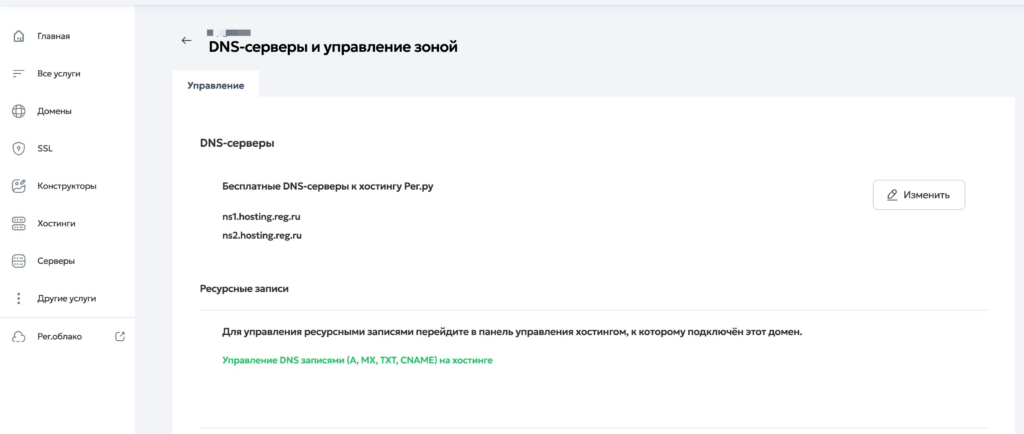
- Сохраните изменения.
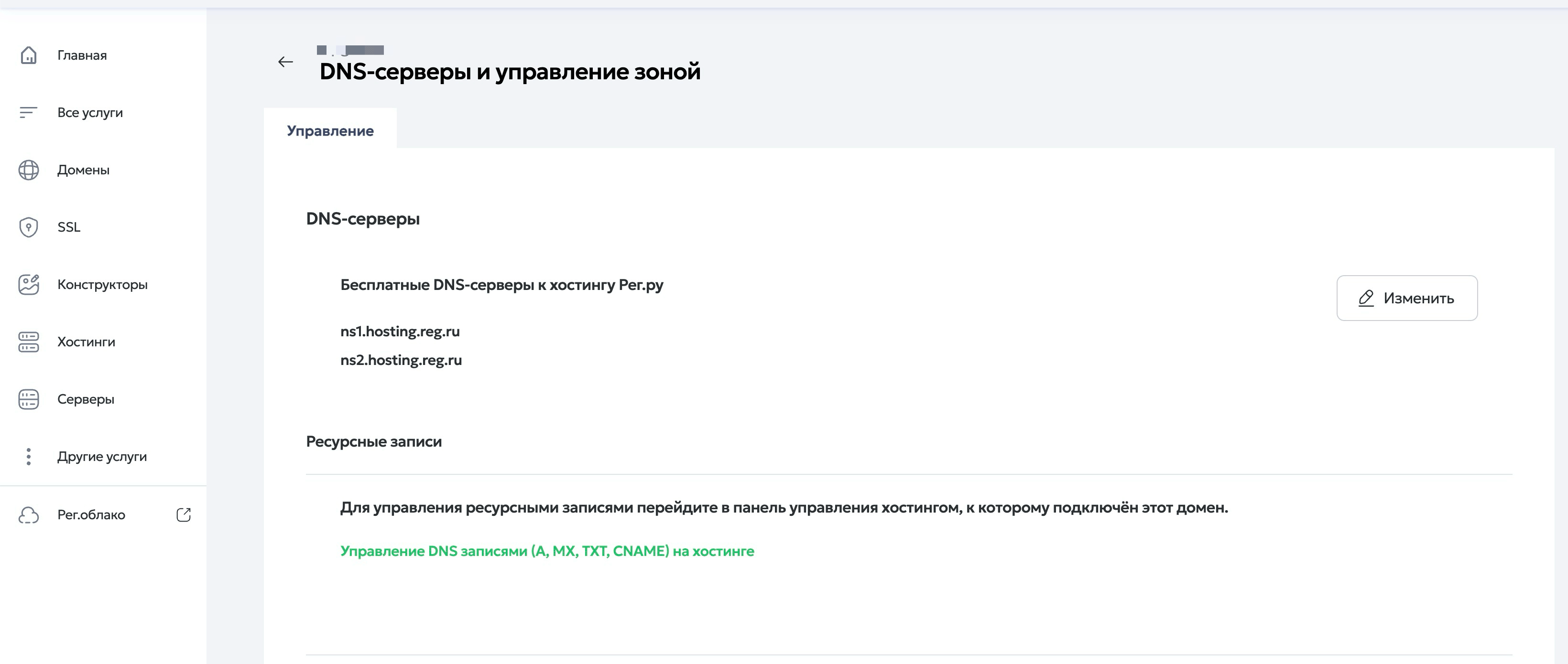
Если у вас возникают сложности с данной настройкой, обратитесь в службу поддержки регистратора домена, отправив им адреса, куда должен смотреть адрес.
При смене DNS-записей домена потребуется время на применение изменений. В большинстве инструкций говорится, что на это необходимо до 24 часов, но фактически достаточно 1-2 часов.
Шаг 2. Установка WordPress
Установка CMS в последние годы сильно упростилась и больше не требует умений работы с кодом или предварительного редактирования файлов с настройками. Сам процесс стал максимально простым, он выглядит следующим образом:
- Создайте базу данных на хостинге, который вы приобрели. Чаще всего, это делается через панель управления — ISPManager, CPanel или другую. Одновременно с этим добавляется пользователь, который имеет права на внесение изменений в базу данных. Сохраните доступы, они потребуются позже для установки CMS.
- С официального сайта WordPress загрузите к себе на компьютер движок. Это обычный ZIP-архив.
- Закачайте на хостинг в папку сайта файлы CMS.
Обратите внимание: Можно сразу закинуть на сервер ZIP-архив, распаковав его в нужной папке — большинство панелей управления поддерживают такую функциональность. Либо предварительно на компьютере извлечь файлы и их уже загрузить в нужную папку.
- Теперь откройте в новой вкладке браузера свой домен. Сразу появится приветственное сообщение от WordPress с предложением установить движок. Жмите «Вперед», чтобы начать этот процесс.
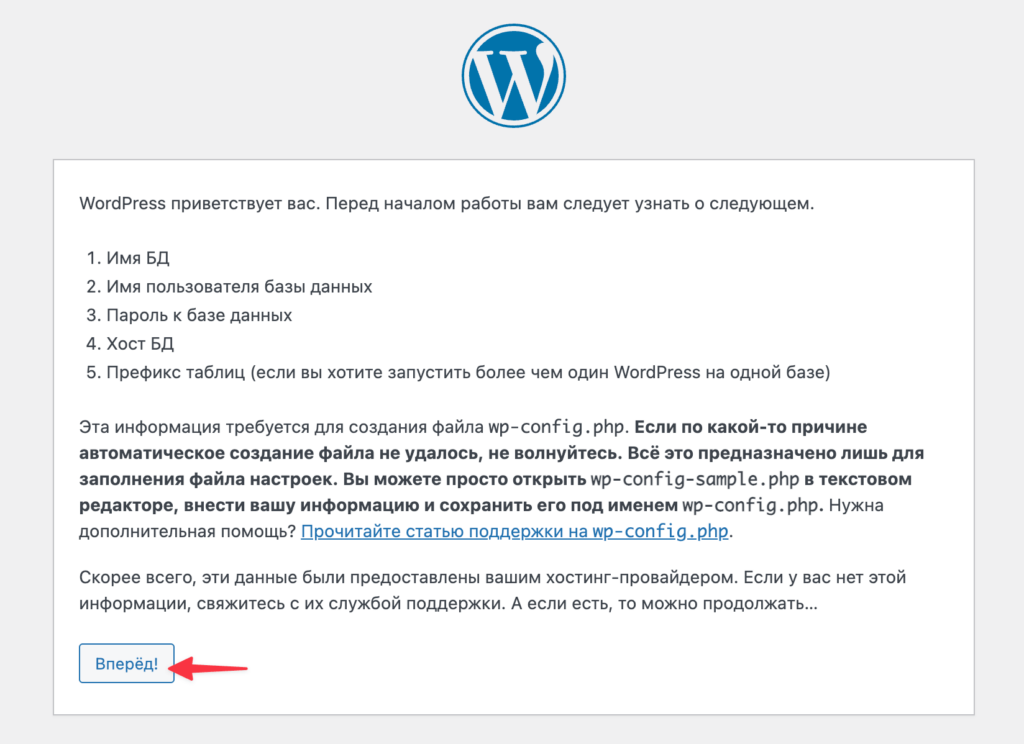
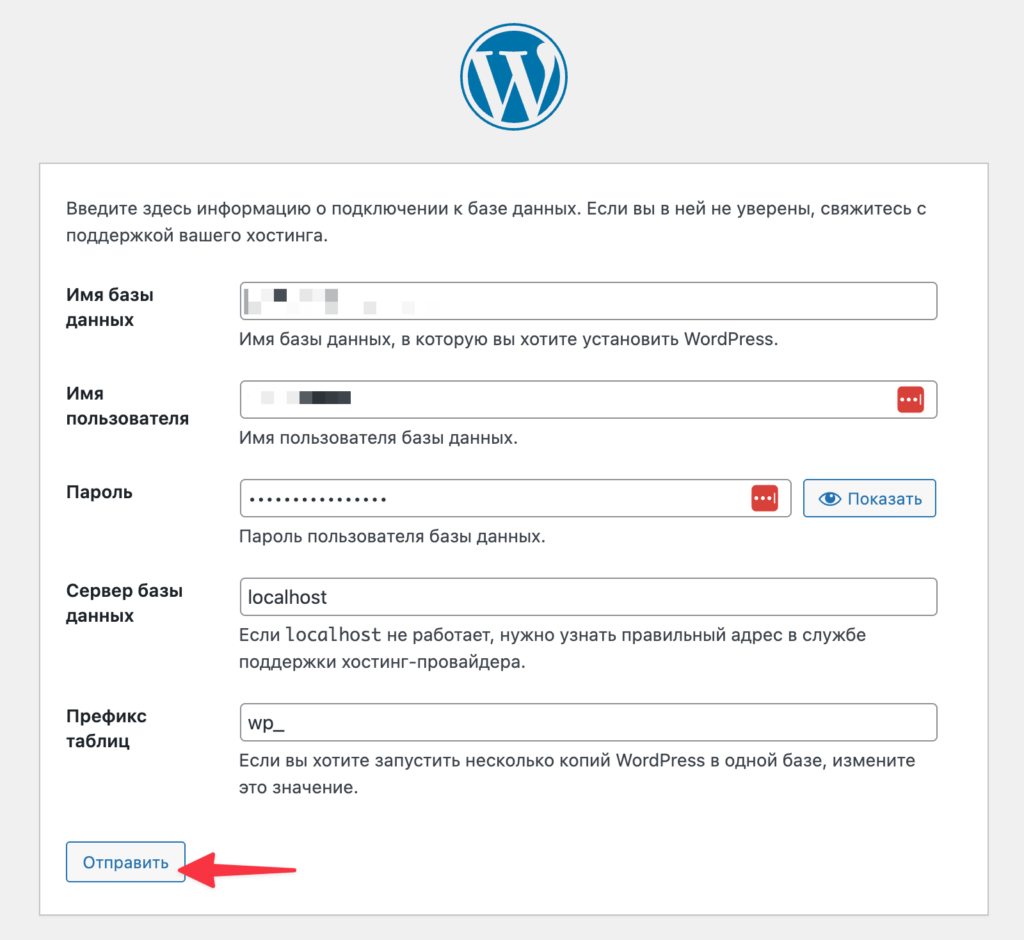
- Заполните имя базы данных, имя пользователя и пароль. Остальные пункты в большинстве случаев трогать нет необходимости. Жмите «Отправить».
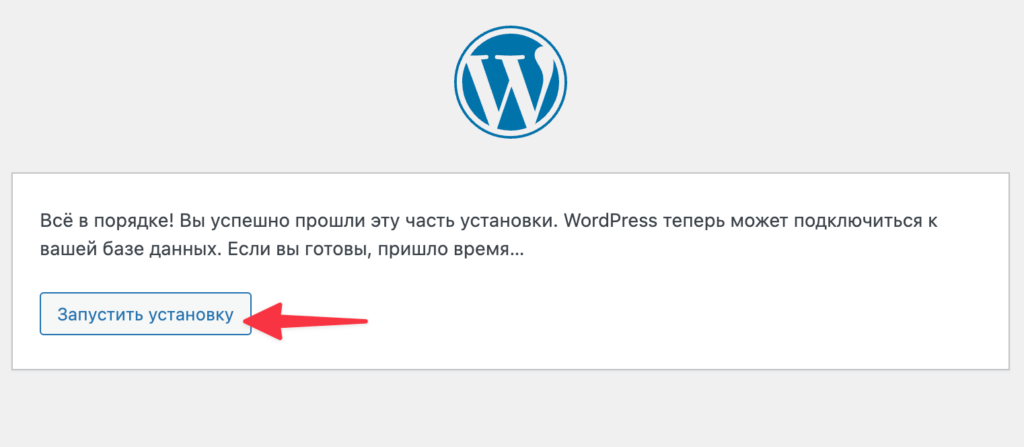
- ВордПресс проведет проверку подключения к базе данных. При правильно указанных сведениях, появится сообщение «Все в порядке», после можно переходить к непосредственно установке движка.
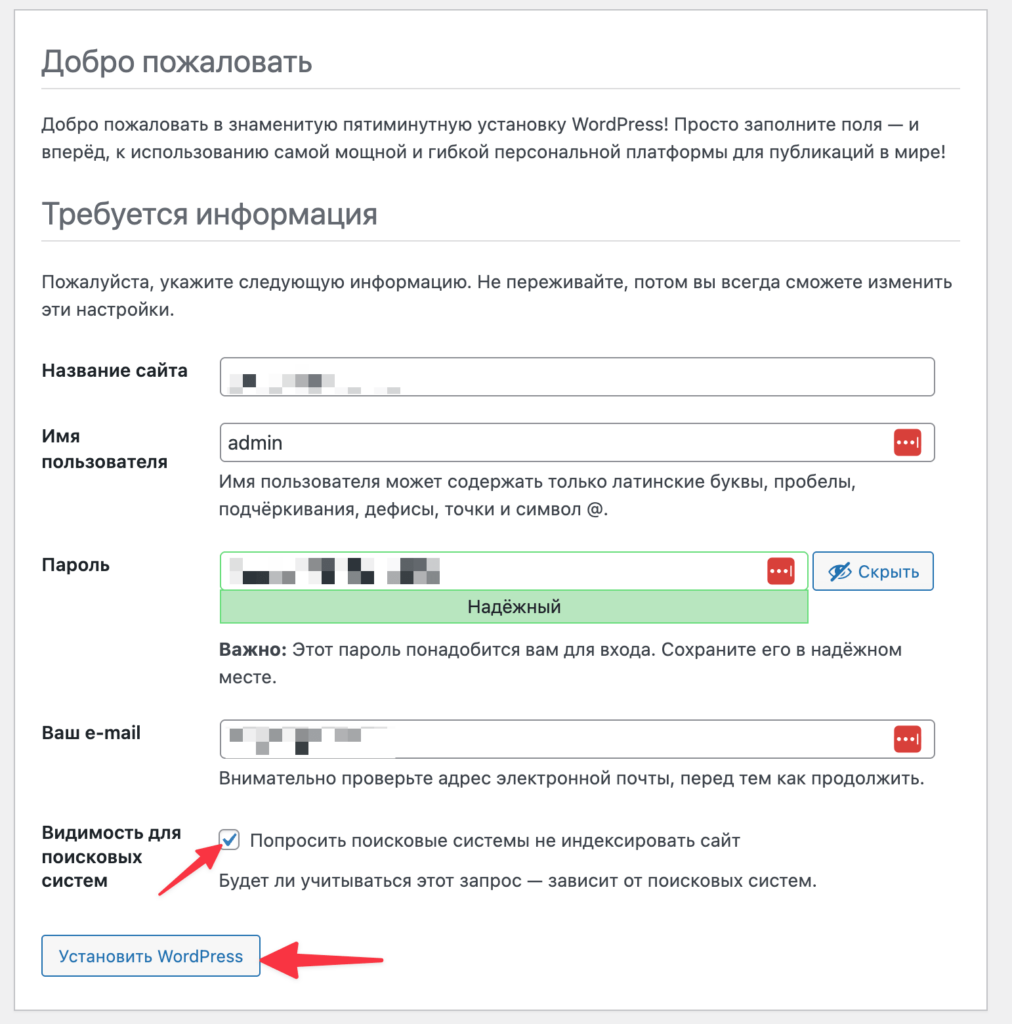
- На следующем экране введите имя пользователя, пароль и e-mail. Данные будут использоваться для входа в админку WordPress. Также укажите название, оно при необходимости позже может быть изменено. Заключительным этапом инсталл-процесса станет клик кнопки «Установить WordPress».
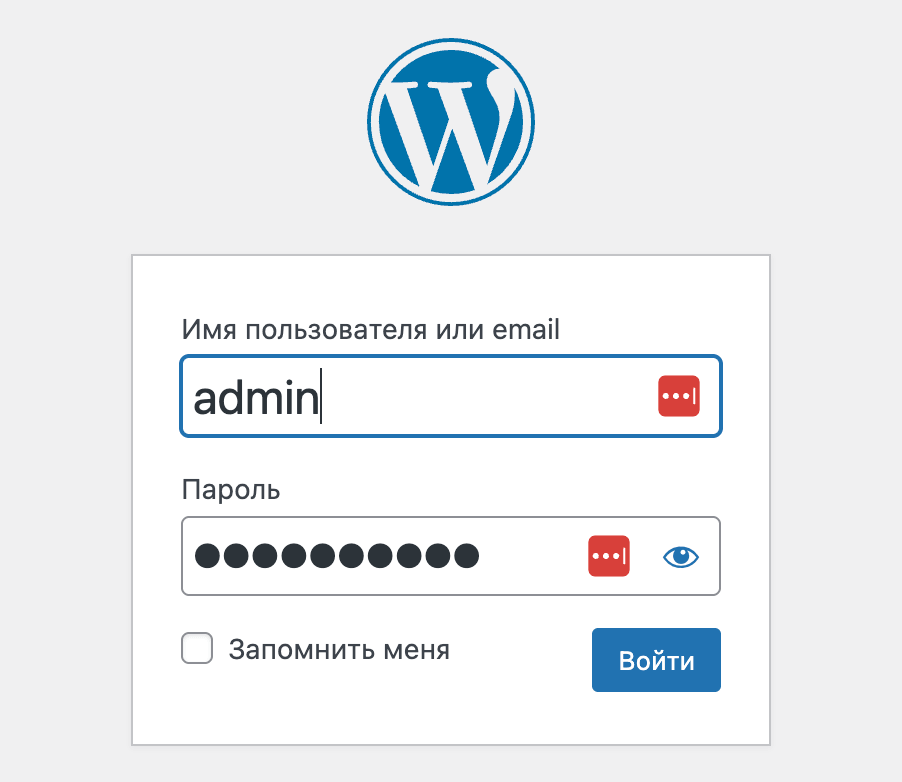
- Теперь для входа вы можете использовать стандартный адрес административной панели WordPress: ваш_домен/wp-admin. При переходе по УРЛу покажется форма для входа. Здесь указывайте логин и пароль, созданные ранее.
Шаг 3. Базовые настройки WordPress
Сразу после входа в админку WordPress рекомендую изменить несколько опций:
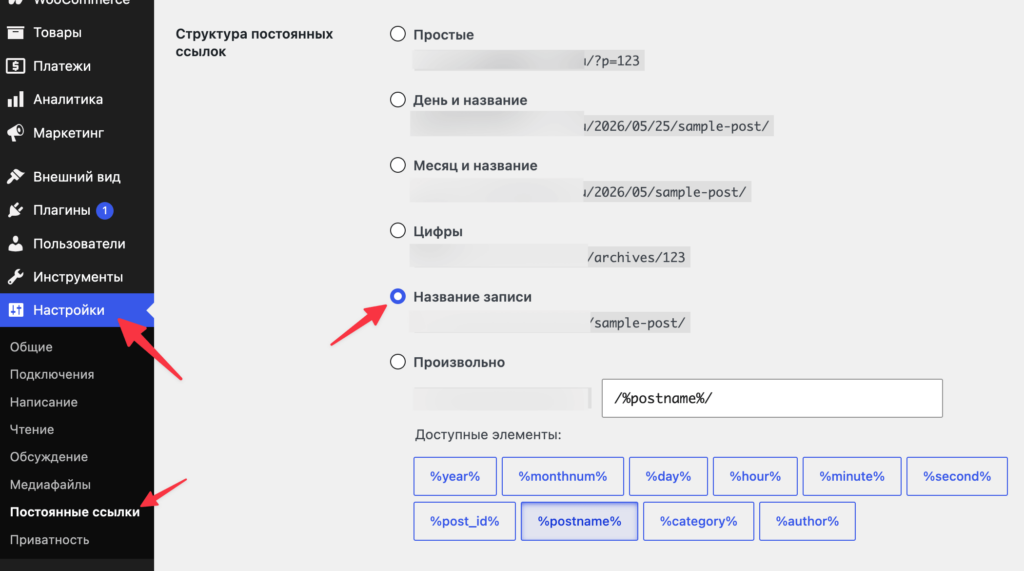
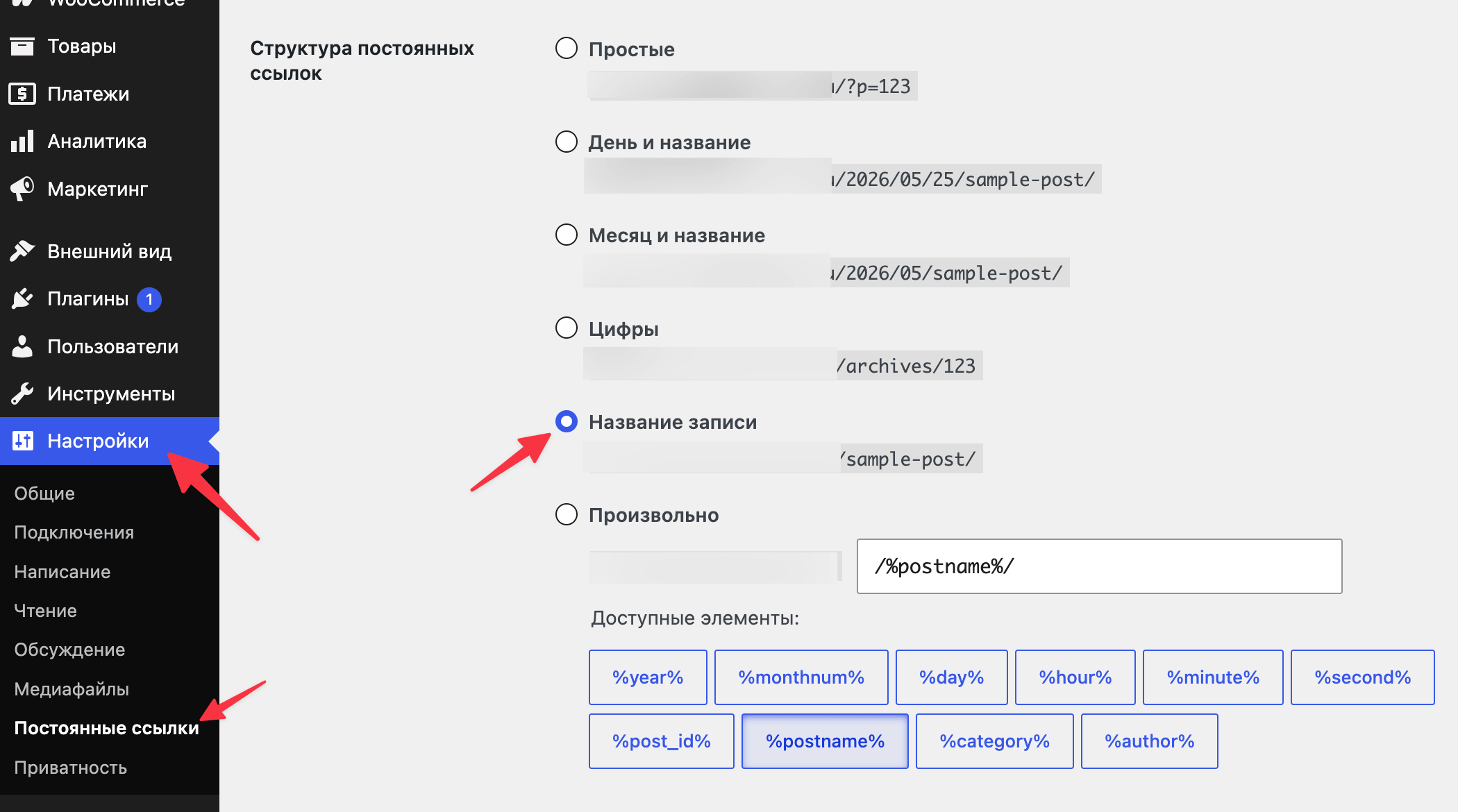
- «Настройки» — «Постоянные ссылки». Выберите тип «Название записи». Этот параметр определяет, как будут выглядеть URL-адресы постов, страниц, товаров. Поисковые системы «любят» ЧПУ-адреса. После корректировок обязательно нажмите «Сохранить изменения» внизу страницы.
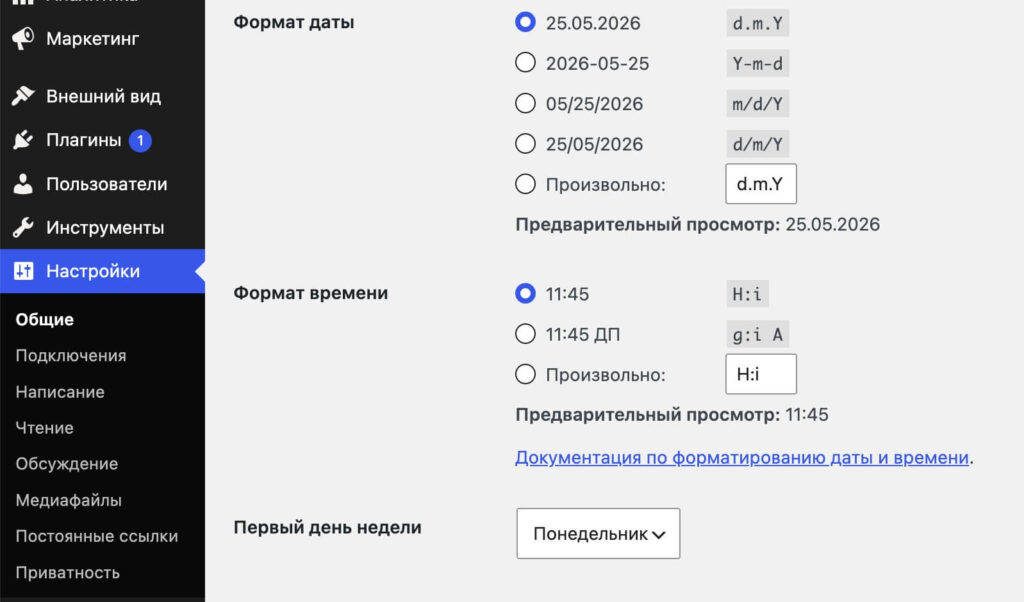
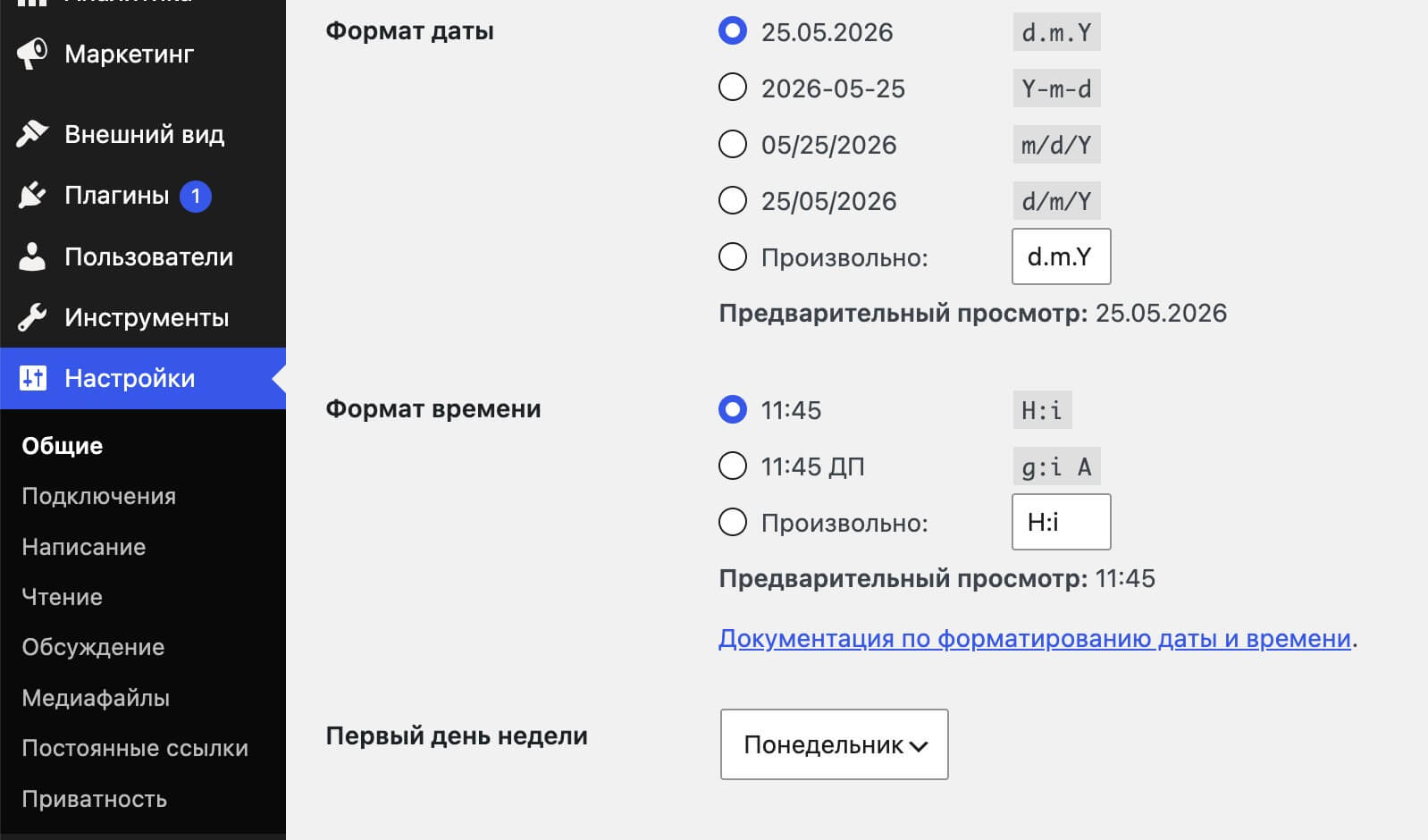
- «Настройки» — «Общие». Установите удобный для себя формат времени и даты, часовой пояс, а также задайте название и иконку (фавикон).
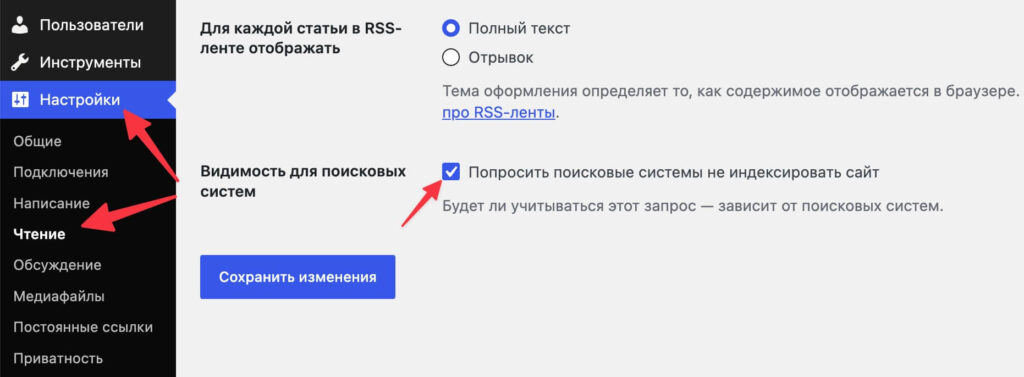
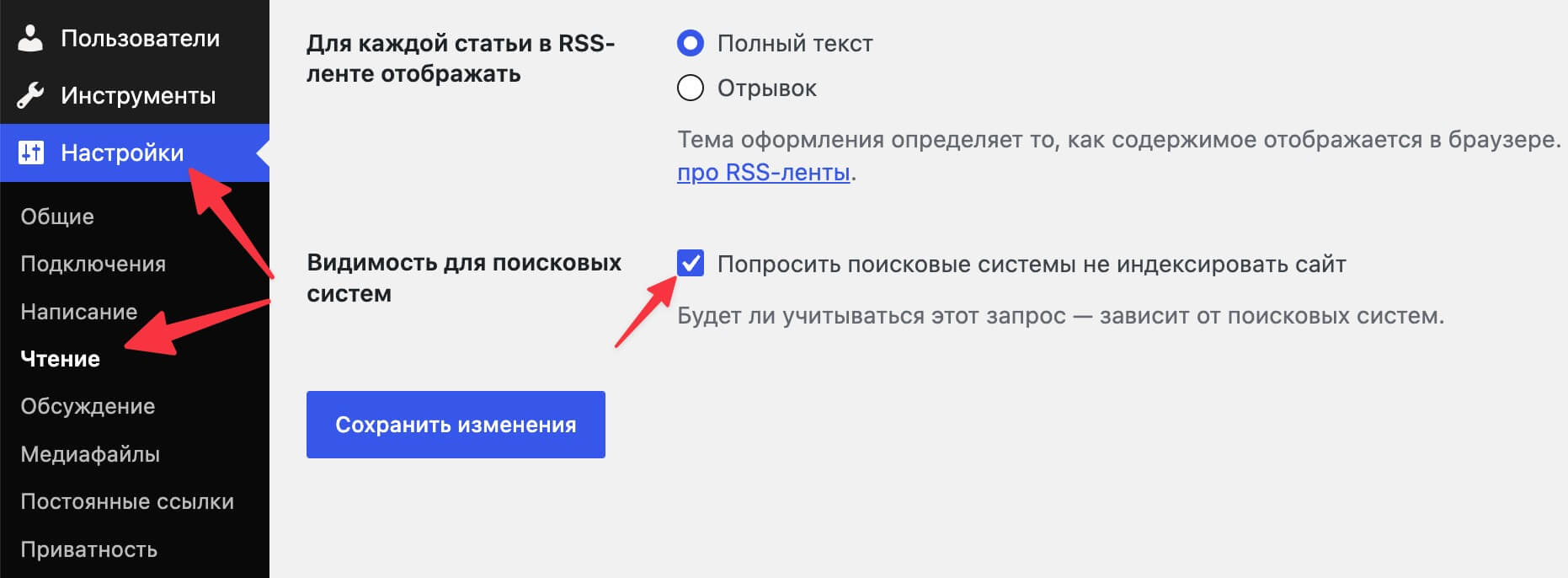
- «Настройки» — «Чтение». Попросите поисковые системы не индексировать сайт. Когда проект будет полностью настроен и запущен, галочку нужно обязательно снять.
- Теперь сайт будущего интернет-магазина готов к более детальной настройке параметров и наполнению.
Шаг 4. Выбор и установка шаблона WordPress
Практически все современные ВордПресс магазины создаются на готовых темах. Качественные шаблоны имеют широкие возможности кастомизации, за счет чего решения на одной базе могут кардинально друг от друга отличаться.
При запуске интернет-магазина лучше сразу выбирать тему, которая создана под WooCommerce. Такие решения оптимально работают с e-commerce плагином и зачастую имеют удобные встроенные инструменты, под него разработанные.
Темы бывают платными и бесплатными (такие в 99% случаев имеют встроенные платные опции). Их можно устанавливать, как из репозитория WordPress, так и из сторонних источников.
Что отличает хороший шаблон для интернет-магазина:
- Полная совместимость с WooCommerce.
- Быстрая скорость загрузки страниц.
- Разработка по принципу mobile first и полная адаптивность.
- Удобная структура каталога и навигации.
- Хорошо оформленные карточки продукции.
- Поддержка фильтров и поиска позиций в ассортименте.
- Чистый и современный дизайн.
- Удобные настройки, позволяющие вносить широкие изменения без программирования.
- SEO-оптимизированная структура, наличие микроразметки.
- Русский язык.
- Наличие демо-контента для быстрого запуска.
- Регулярные обновления от разработчиков, возможность обратиться в службу поддержки.
Рассмотрю установку темы WordPress на примере Bono, которая отвечает перечисленным требованиям. Это премиум-шаблон студии WPShop, специально созданный для интернет-магазинов с WooCommerce. Перед инсталляцией приобретите его на WPShop и скачайте архив. Далее установка выглядит следующим образом:
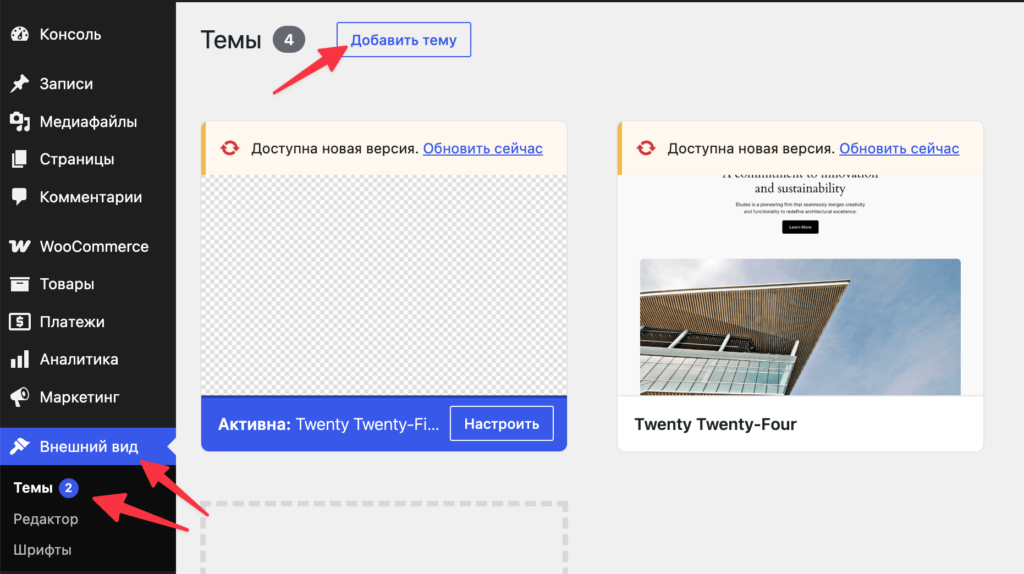
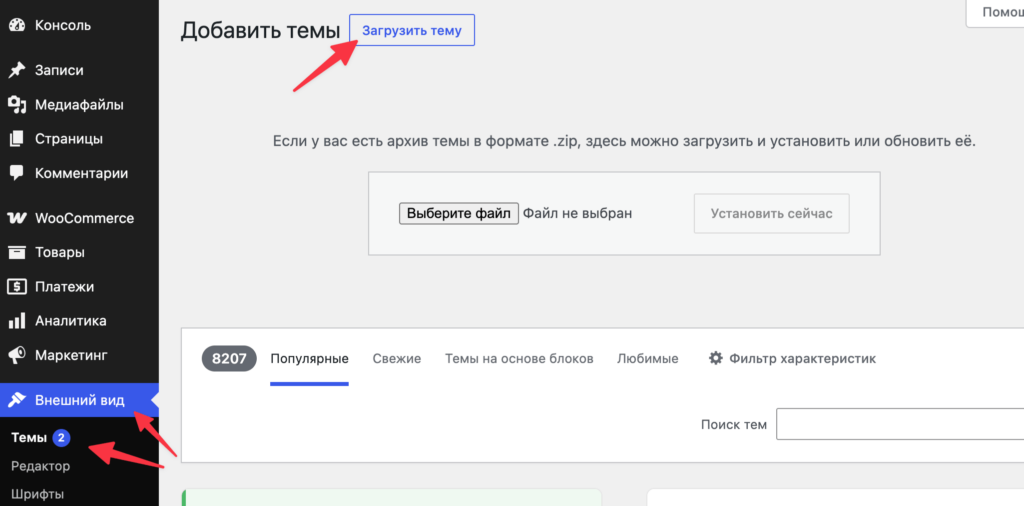
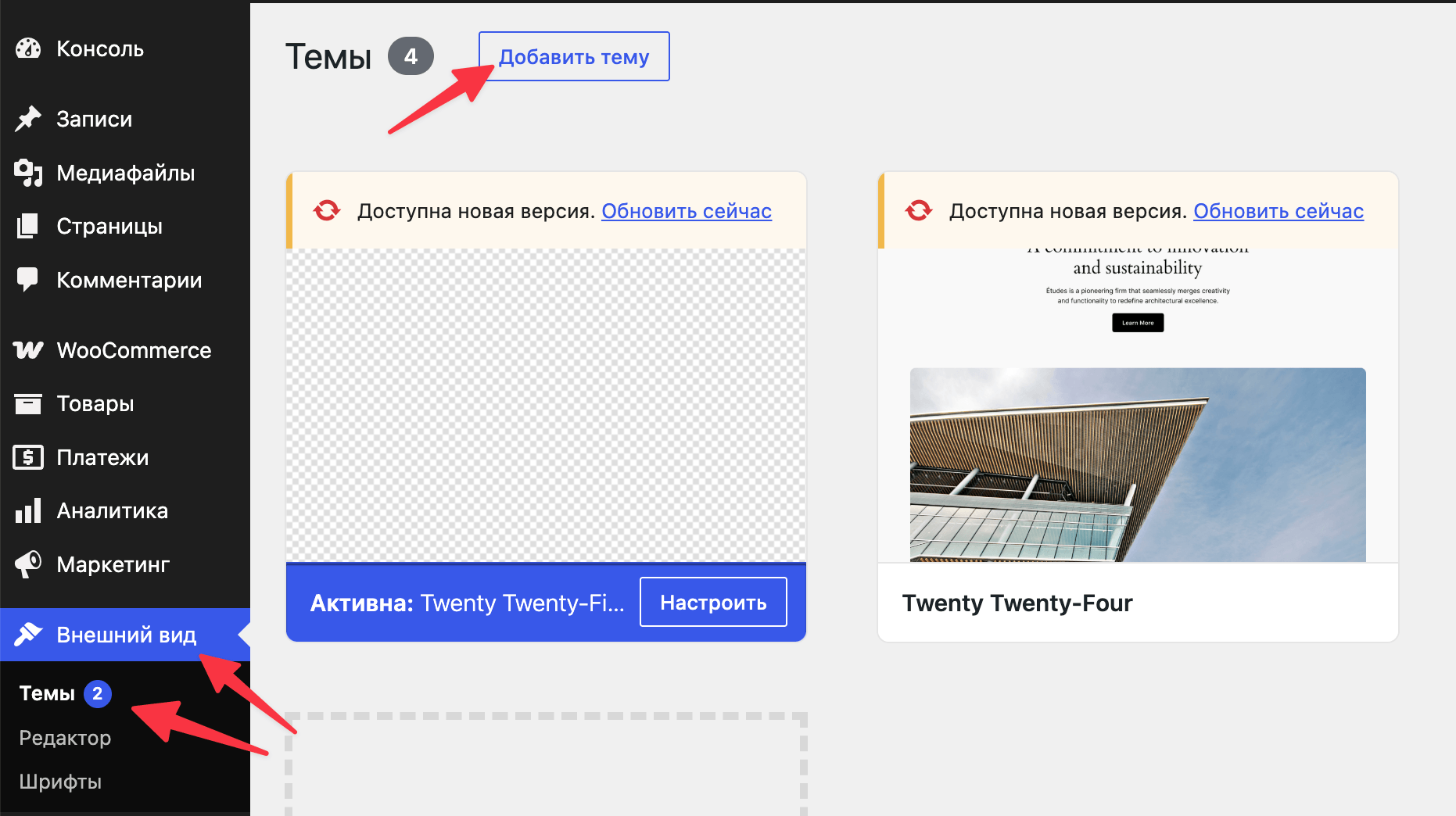
- В административной панели WordPress нажмите «Внешний вид» — «Темы» — «Добавить тему».
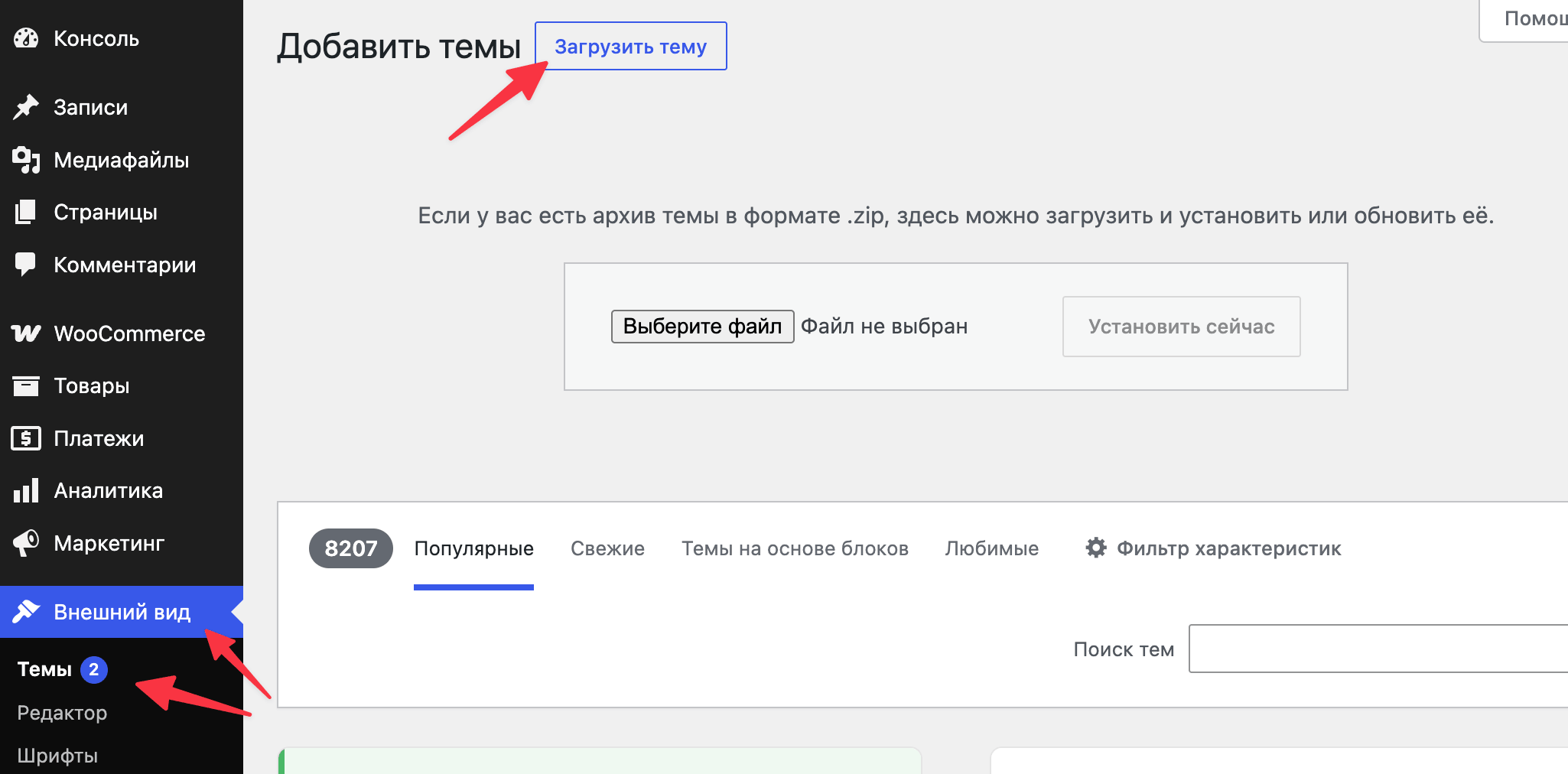
- Откроется каталог тем. Чтобы установить из стороннего источника, сверху нужно нажать «Загрузить тему». Далее выбрать файл и кликнуть «Установить сейчас».
- Тема установится, останется ее активировать.
В ВордПресс нет стандартизированной системы настроек шаблонов. Каждый разработчик реализует их по-своему. Настройки могут выполняться, как на фронтенде, так и в бэкенде. Изучите документацию к выбранной теме, чтобы лучше разобраться в ее возможностях.
Шаг 5. Установка и настройка плагинов
Система ВордПресс позволяет вебмастерам устанавливать плагины из своей базы, а также со сторонних ресурсов. Они добавляют функциональность движку или используемому шаблону. Рассмотрю оба типа установки.
WooCommerce из базы WordPress
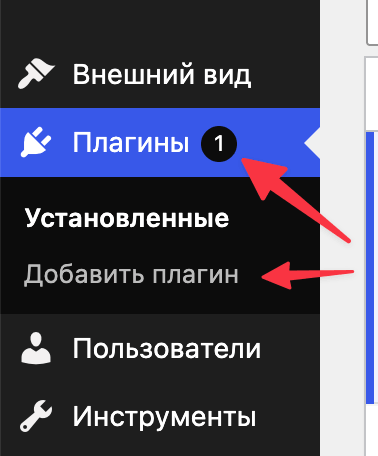
Для установки программного модуля из репозитория WordPress, в админке перейдите в раздел «Плагины» — «Добавить новый».
Отобразится база доступных расширений. Используйте поиск, чтобы найти WooCommerce, после чего запустите его установку.
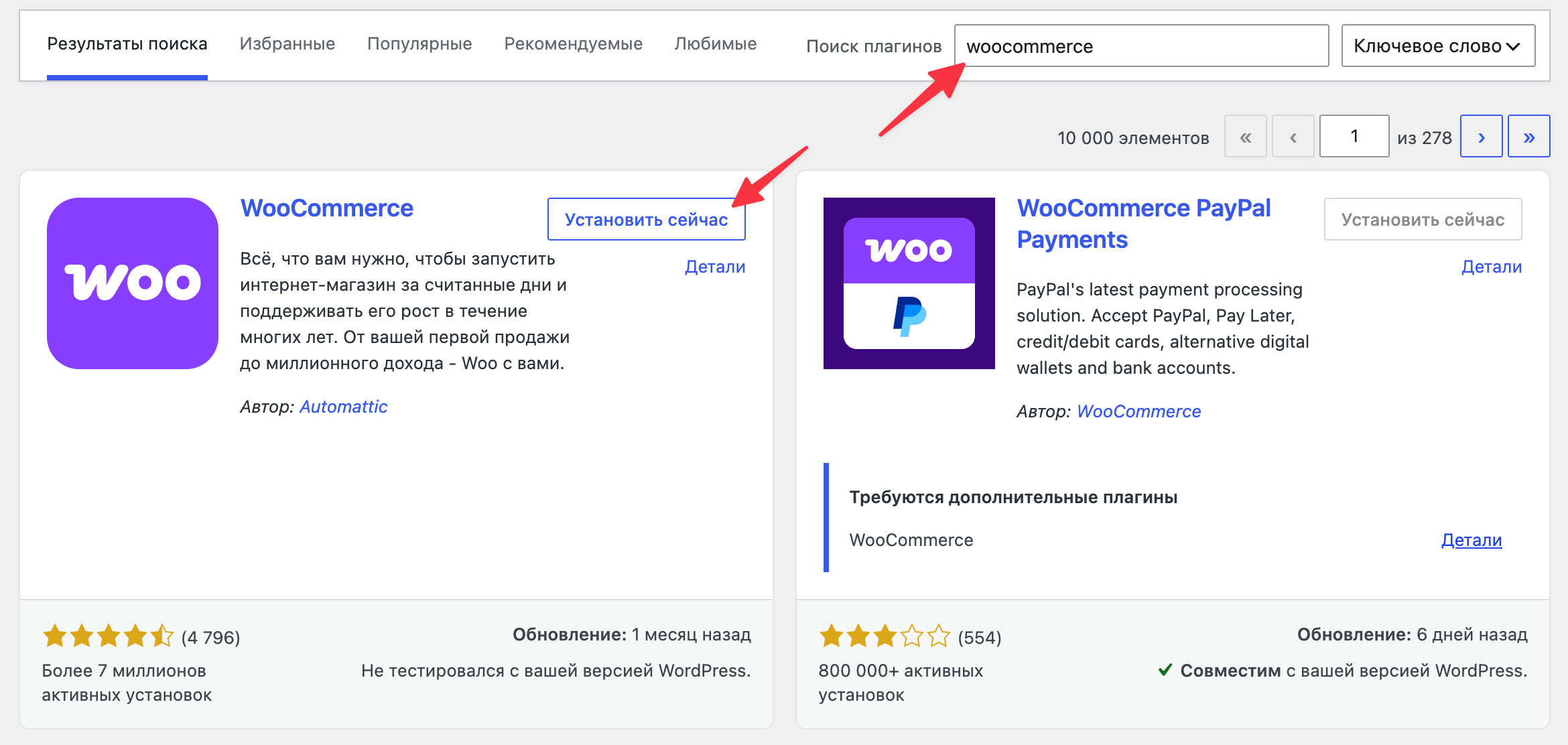
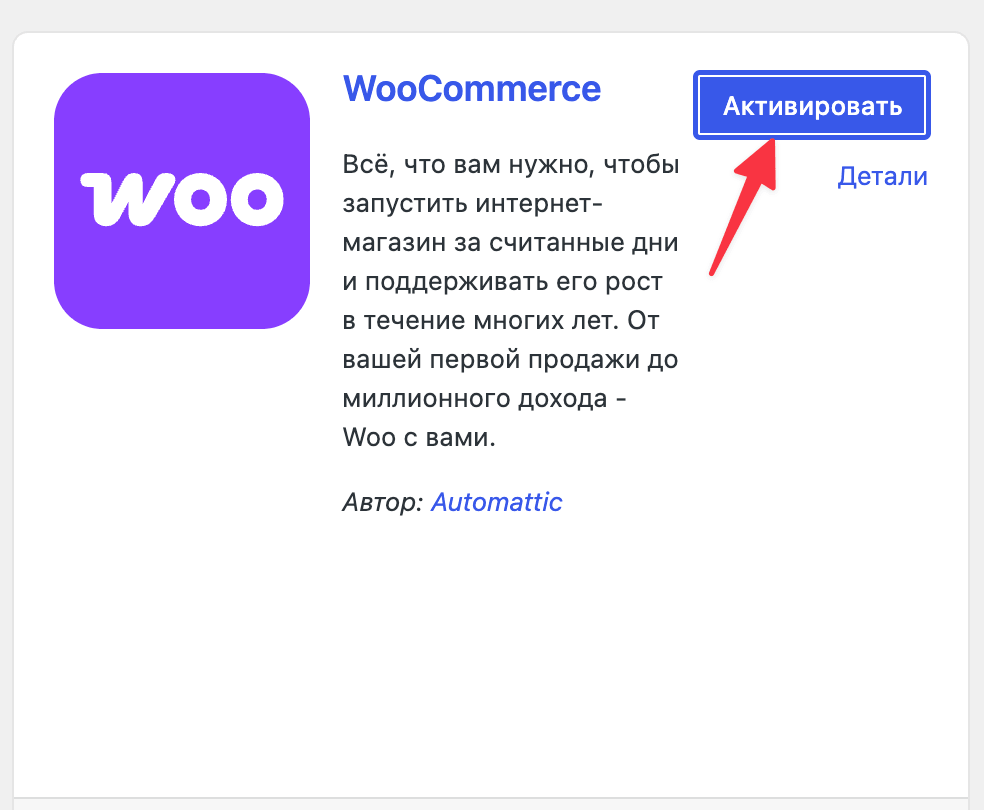
Далее остается активировать расширение, теперь с ним можно работать в административной панели.
Настройка WooCommerce
Когда расширение WooCommerce будет установлено, вы заметите, что в левом меню в административной панели появились несколько новых пунктов — «Товары», «Маркетинг», «WooCommerce» и другие. Первым делом перейдите в раздел «WooCommerce», чтобы запустить мастер первичной настройки. Нажмите «Настроить магазин».
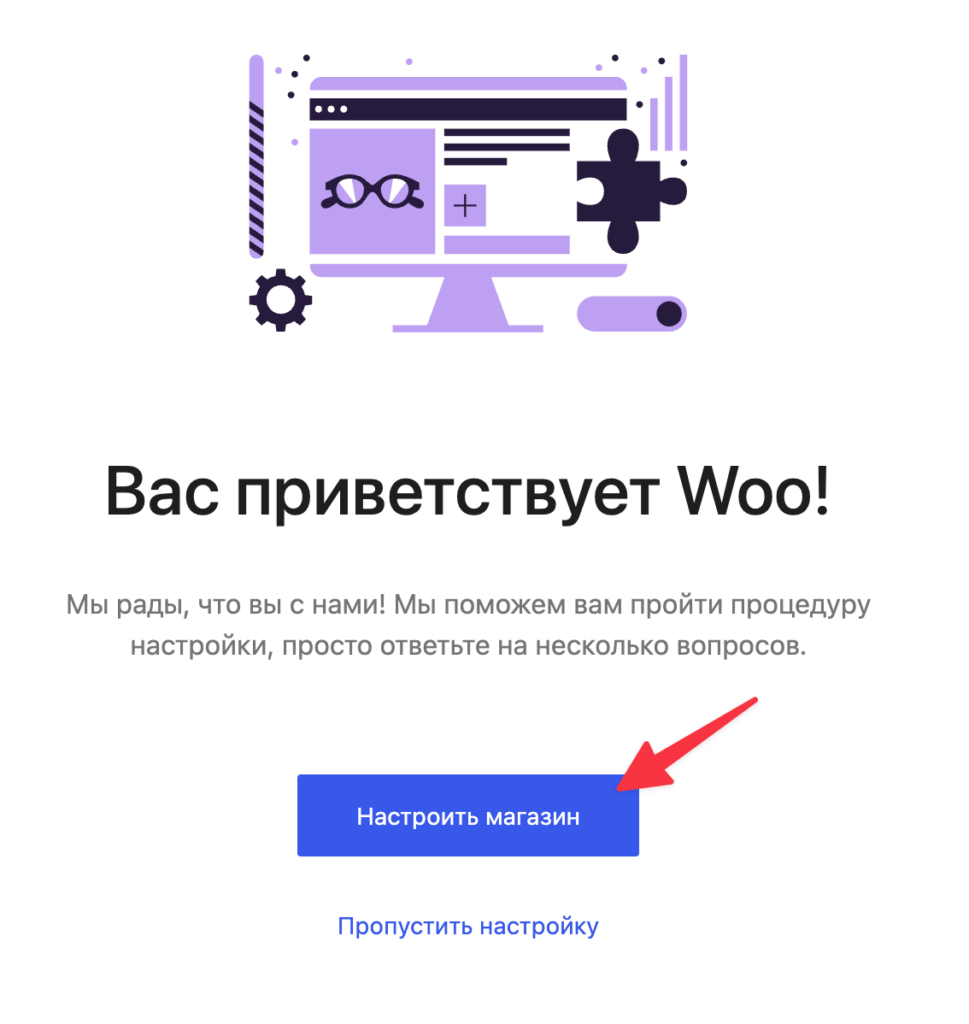
Проще всего базовые настройки магазина выбрать именно через виртуальный тур WooCommerce. Если хотите сделать все вручную, просто скипните его кнопкой «Пропустить настройку».
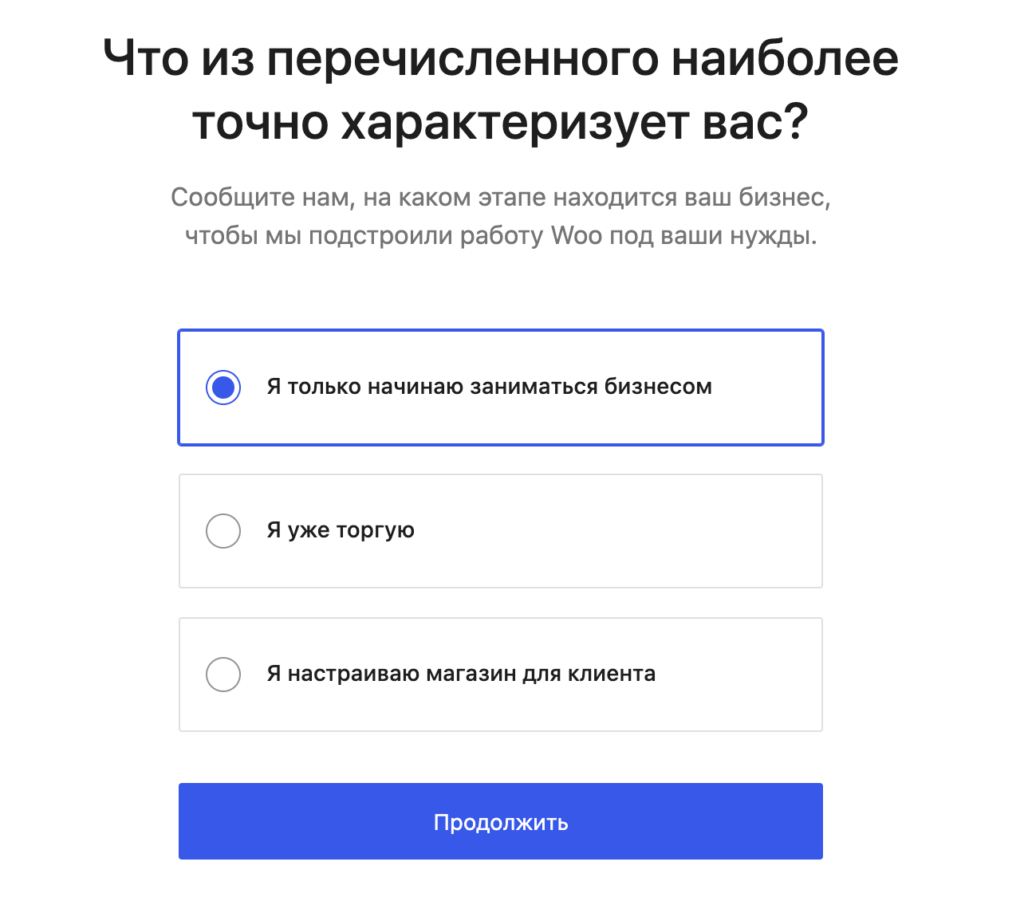
В зависимости от типа бизнеса, укажите актуальный для себя пункт.
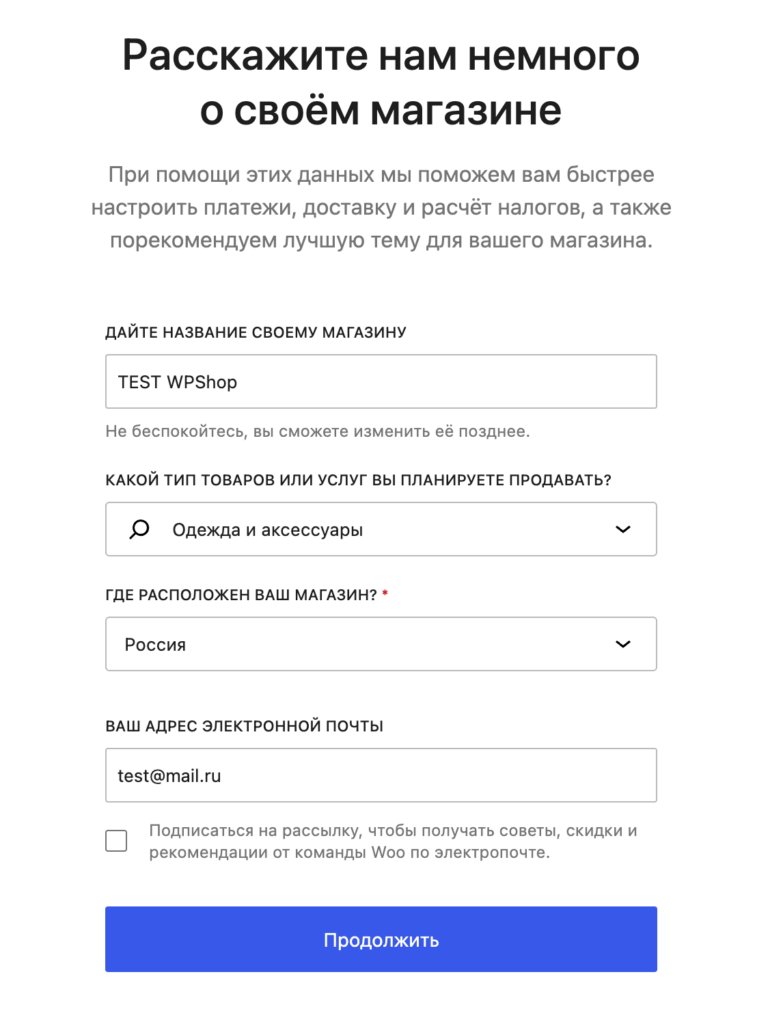
Далее введите название магазина, задайте его тип, регион и адрес почты. Нажмите «Продолжить».
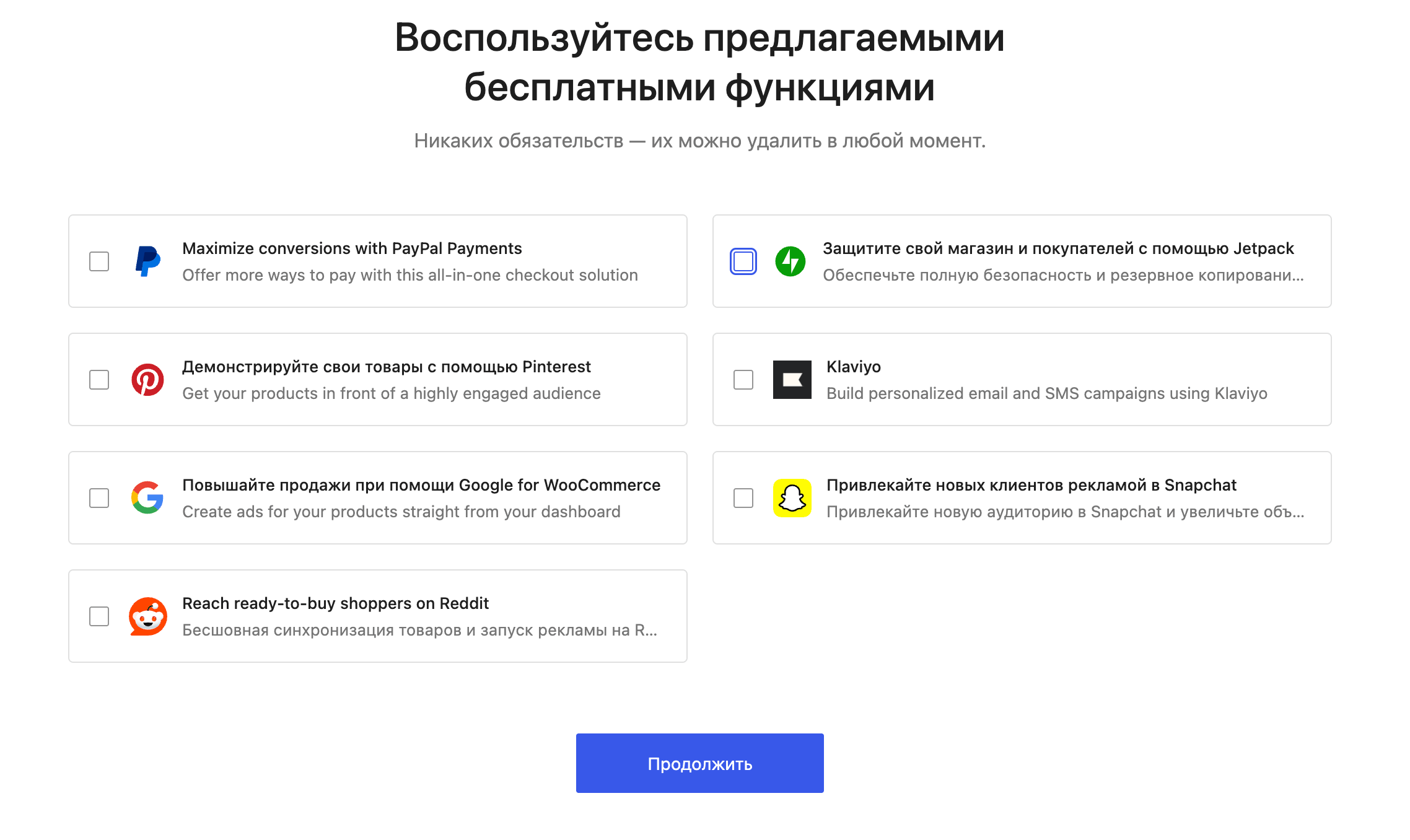
На следующем шаге WordPress предложит установить расширения. Рекомендую снять галочки со всех пунктов и нажать «Продолжить», если ваш магазин ориентирован на российскую аудиторию, поскольку полезных расширений для этого региона в списке нет.
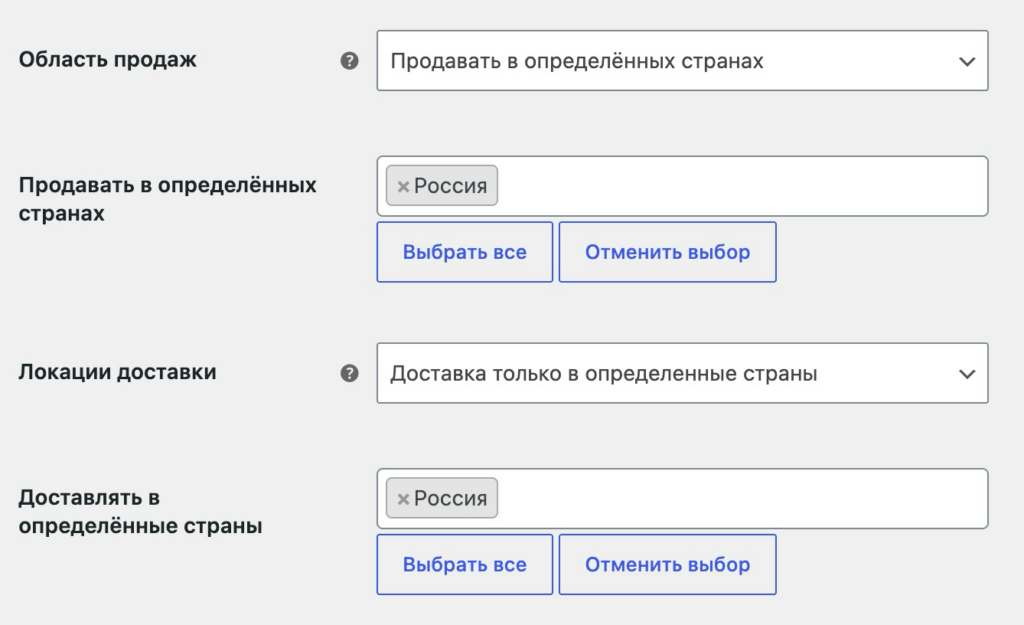
Базовая настройка WooCommerce будет завершена. Валюта и страна теперь подстроены под указанный в мастере установки регион. Если требуется внести изменения, это делается в разделе «WooCommerce» — «Настройки». Я рекомендую сразу установить:
- «Область продаж» и «Локации доставки». Сразу ограничить регионами, где вы продаете.
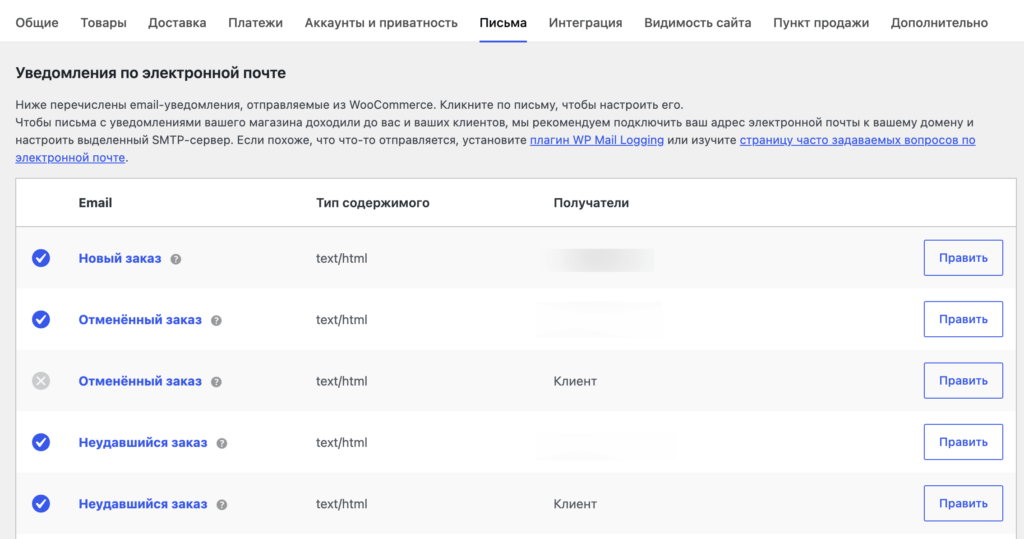
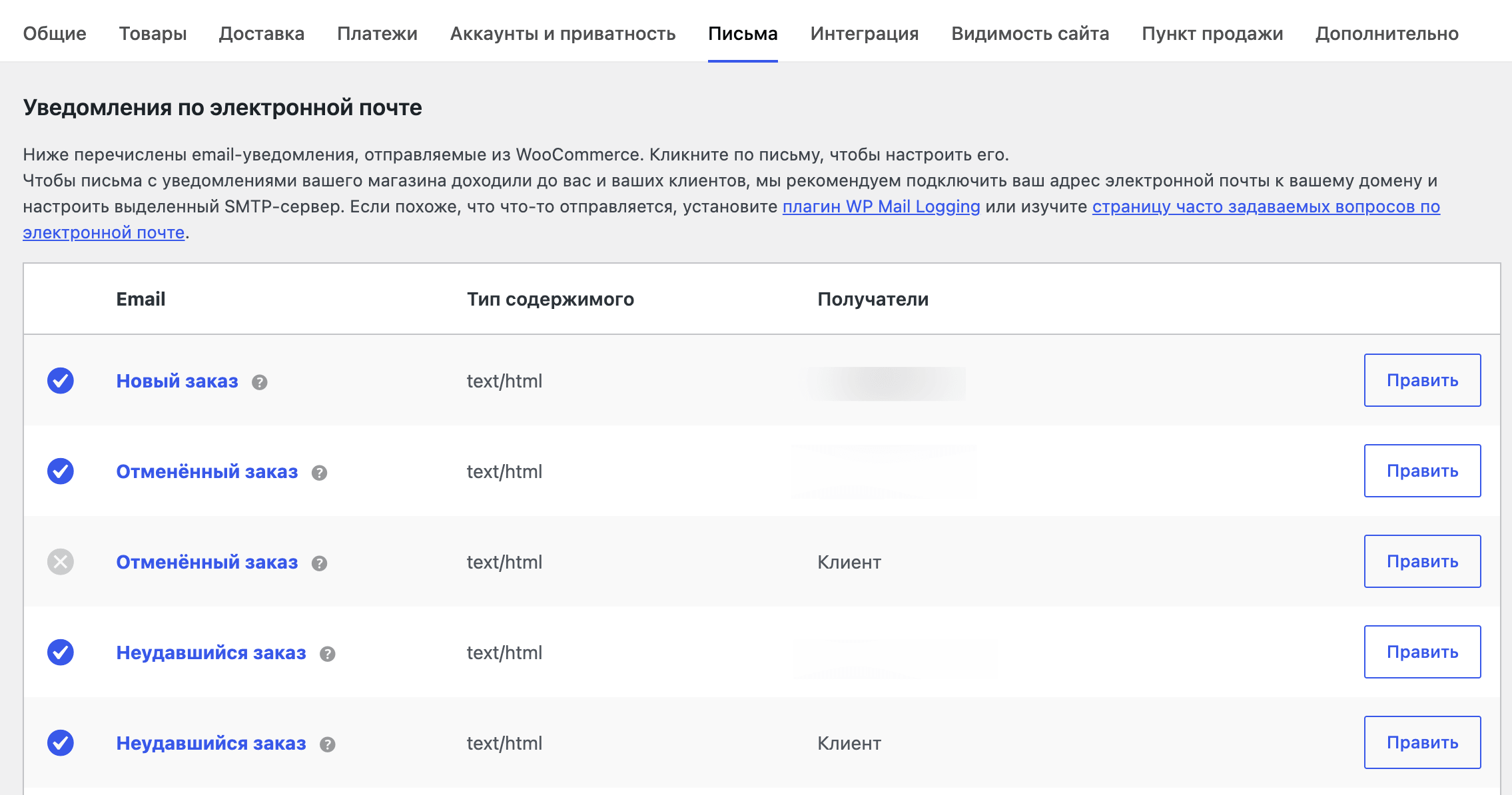
- «Письма». В этом разделе необходимо определить почтовые адреса, куда будет уходить информация о заказах.
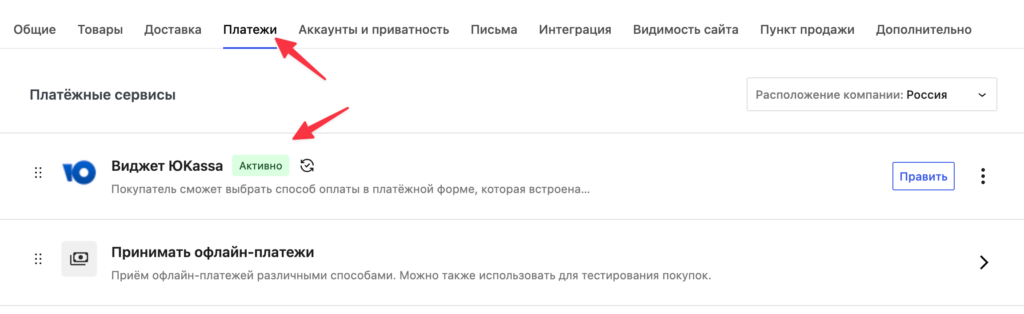
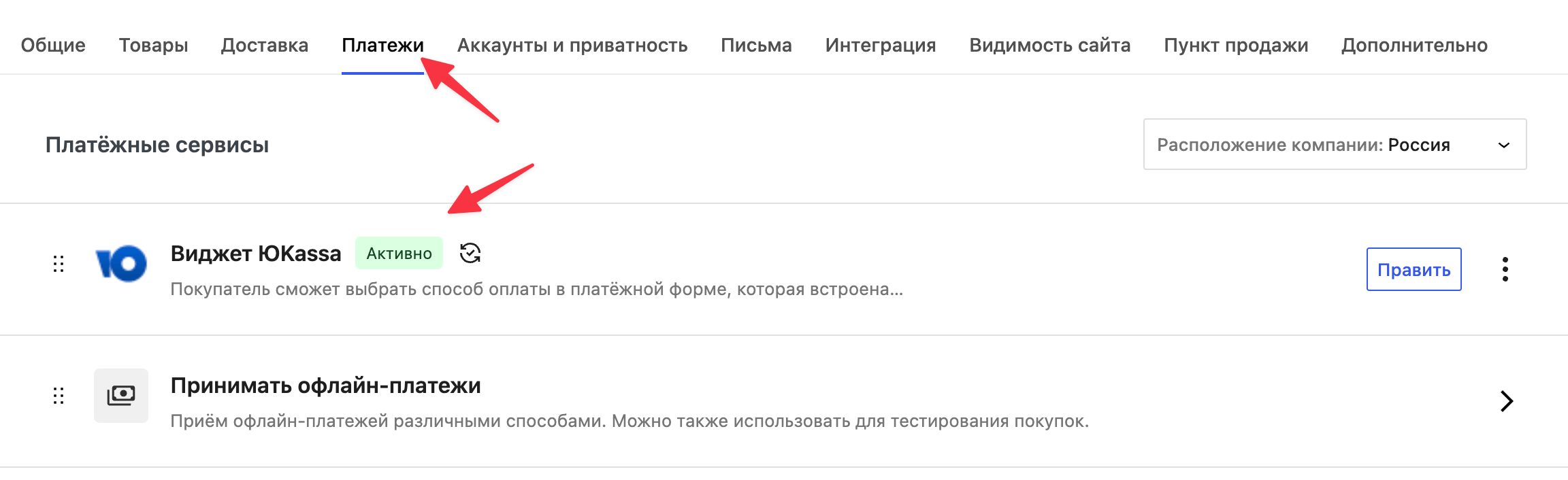
- «Платежи». Настройка способов оплаты индивидуальна и зависит от системы интеграции. Самыми популярными в России являются ЮKassa, Robokassa, CloudPayments. Для их использования изучите инструкцию конкретной платежной системы. Практически все они заводятся через плагин, а также требуют предварительной регистрации и одобрения заявки.
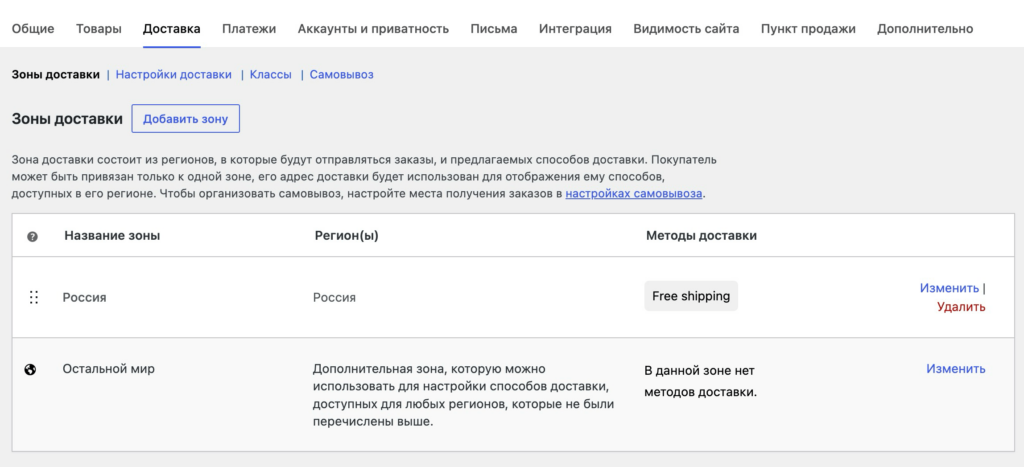
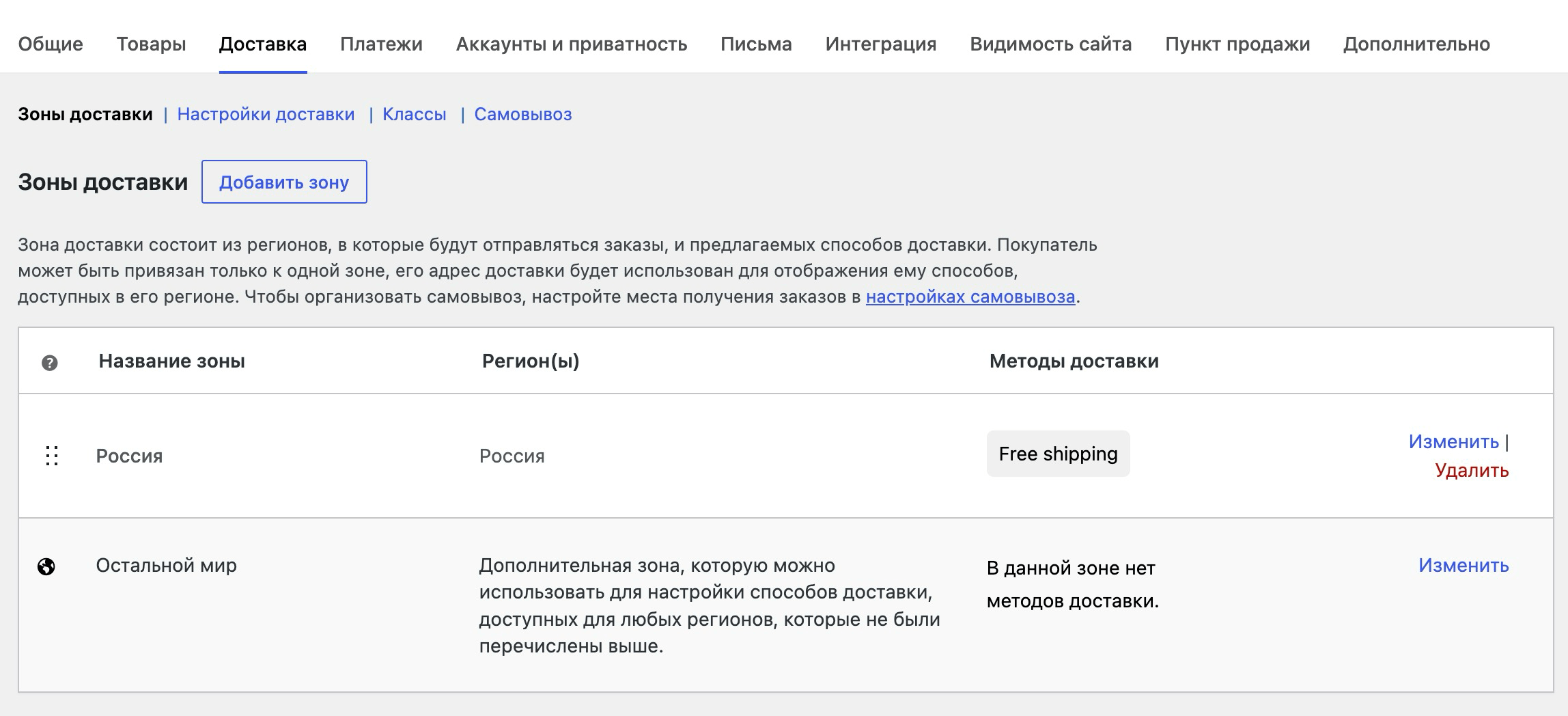
- «Доставка». Как и в случае с платежами, настройка зависит от конкретного бизнеса. ВуКоммерс предлагает установить различные опции для доставки (зоны, тип, класс, самовывоз), в том числе подключив сторонние решения популярных сервисов.
На этом базовая настройка WooCommerce для начала продаж завершена. Я рекомендую также в целом посмотреть доступные настройки плагина, многие из них могут быть полезны конкретно в вашем случае.
Если в базовых опциях WooCommerce вы не обнаружили функцию, которая требуется, то поищите информацию о существовании соответствующего плагина-надстройки в интернете. Поскольку у расширения миллионы пользователей по всему миру, практически не осталось областей в сфере E-commerce, которые нельзя решить с его помощью. Но далеко не вся функциональность доступна в базовом расширении — плагин необходимо настраивать под свои задачи индивидуально.
Clearfy Pro для улучшения WordPress
Clearfy Pro является важным плагином для быстрой настройки нового WordPress, плюс для повышения удобства и защищенности. Расширение отсутствует в репозитории, его необходимо устанавливать путем загрузки архива. Но это также делается достаточно просто.
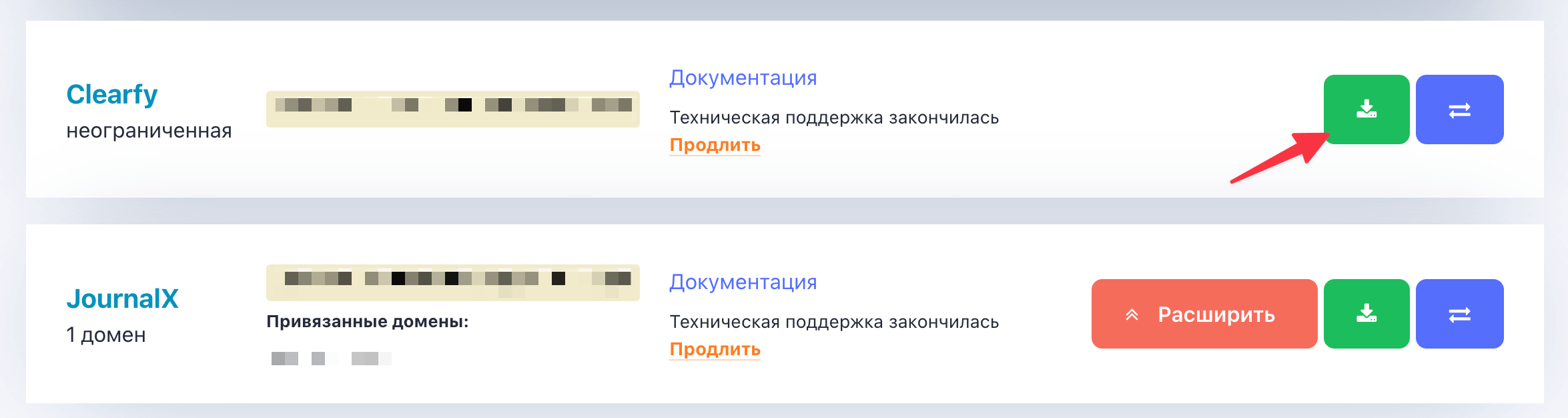
Сначала получите архив плагина Clearfy Pro. Для этого купите расширение в магазине WPShop и скачайте из личного кабинета.
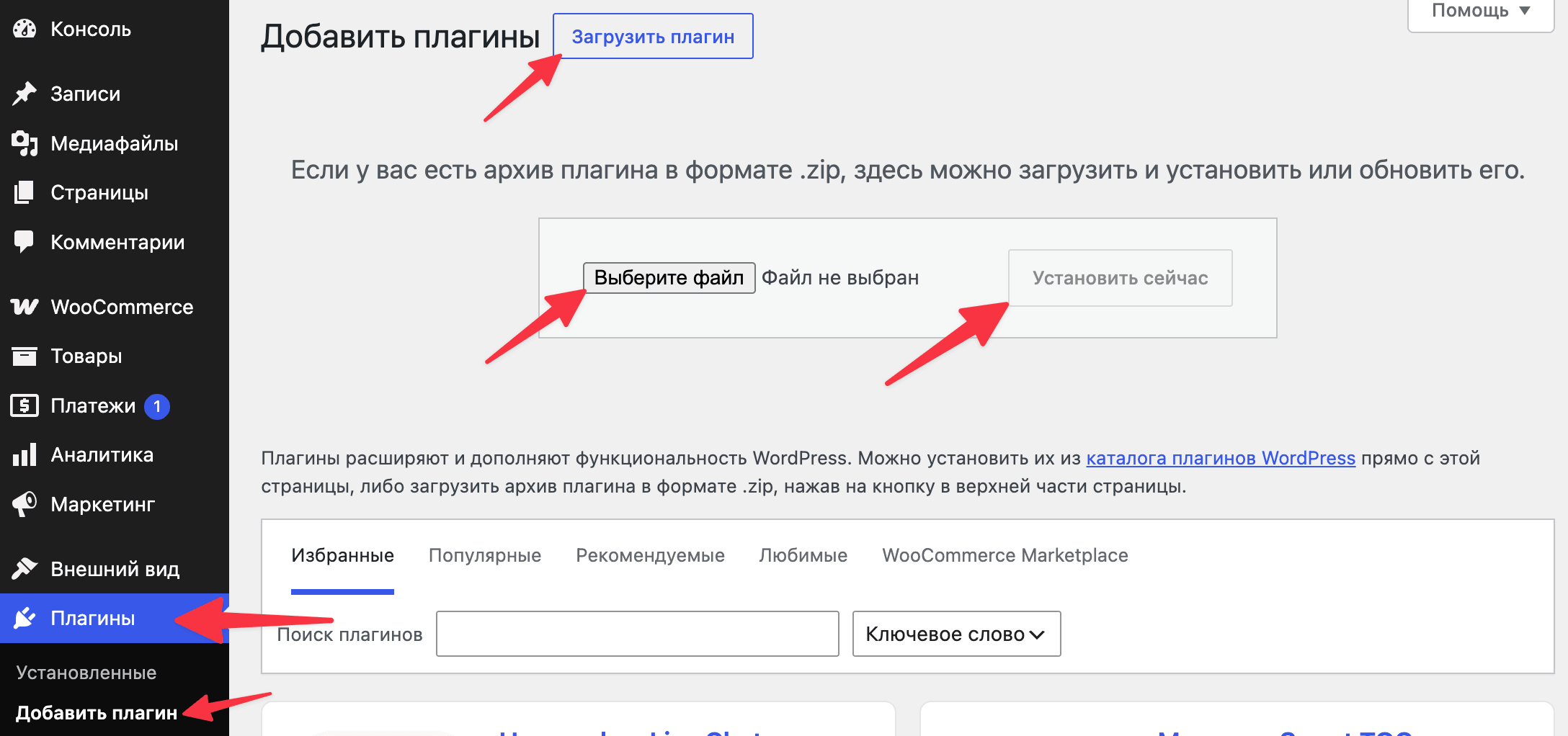
В ВордПресс выберите «Плагины» — «Добавить плагин». Сверху нажмите кнопку «Загрузить плагин», выберите нужный файл и установите.
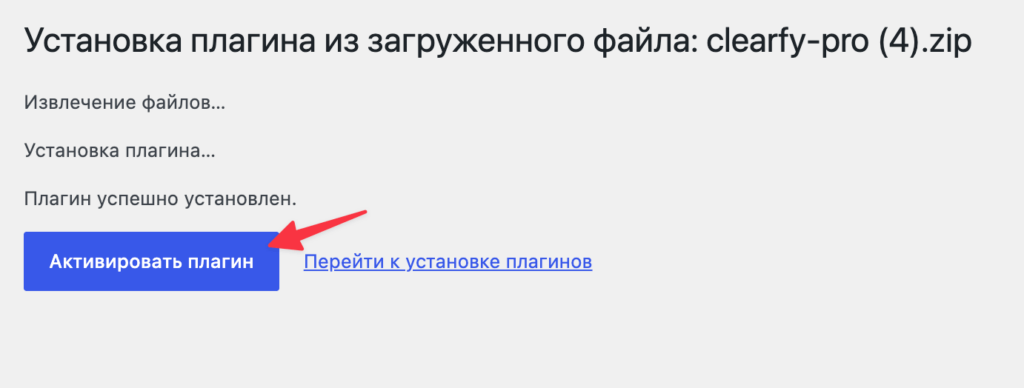
Загрузится отдельная страница, где активируйте расширение.
Важно: устанавливайте таким образом плагины только с проверенных источников.
Первичная настройка Clearfy Pro
После активации Clearfy Pro сразу рекомендую его настроить. Первым делом потребуется ввести лицензионный ключ из кабинета WPShop в разделе модуля в админке.
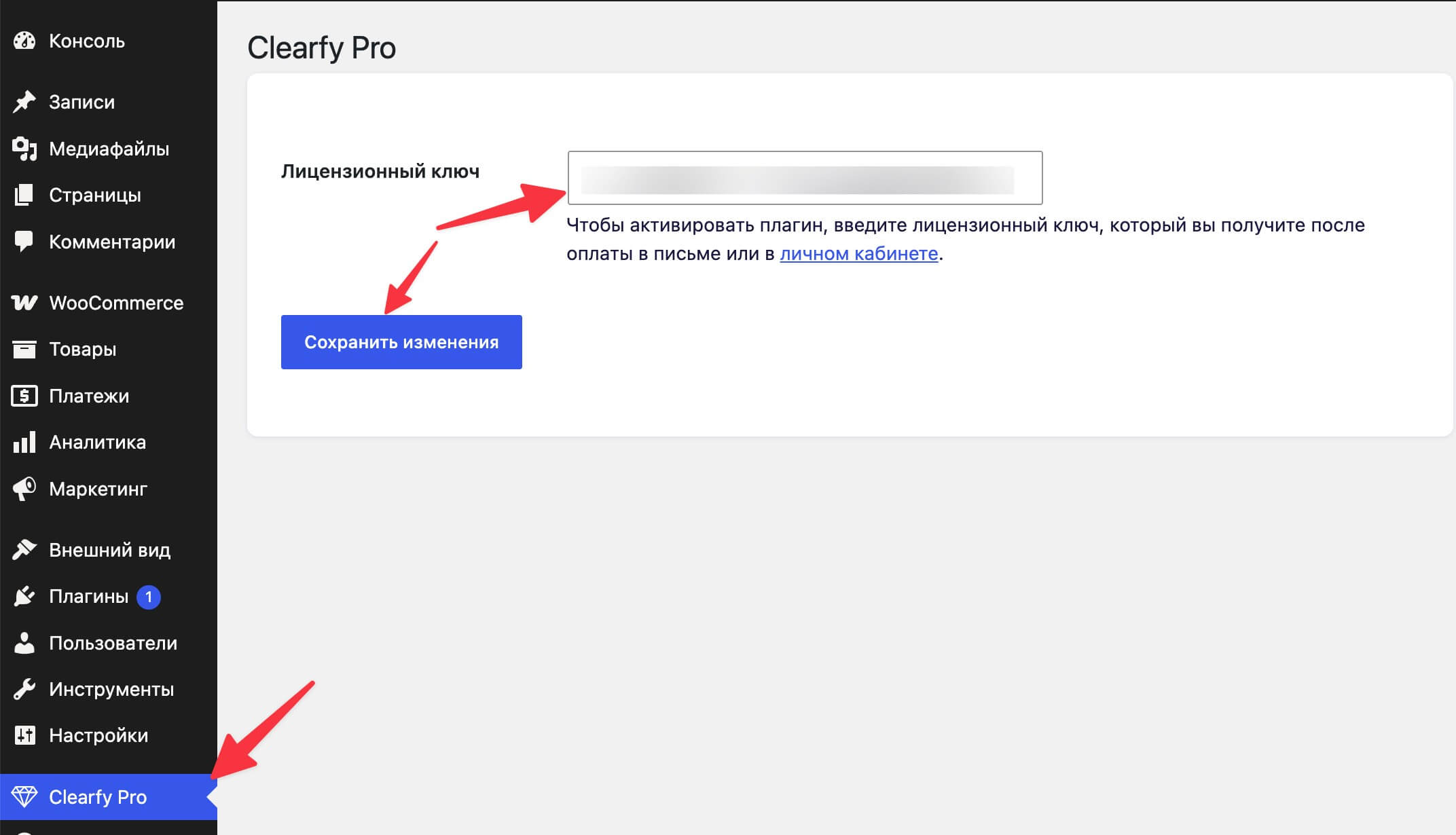
Теперь доступны все настройки. Я рекомендую выполнить следующие действия сразу:
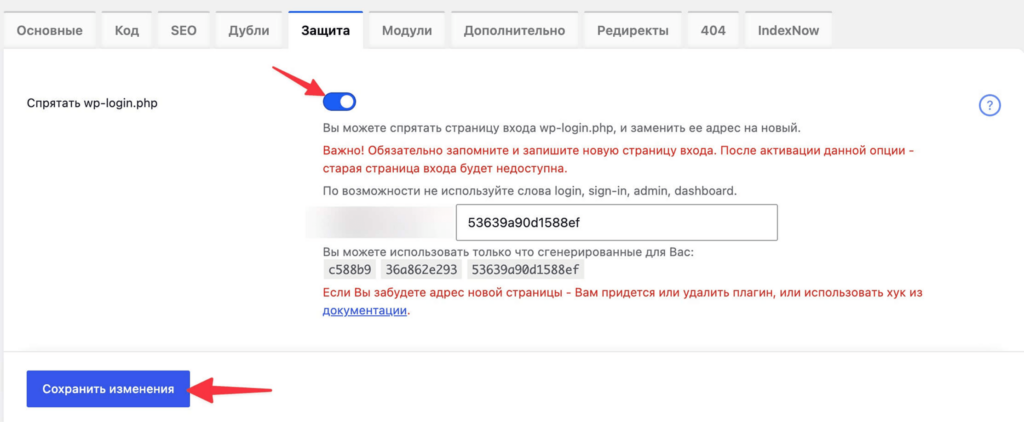
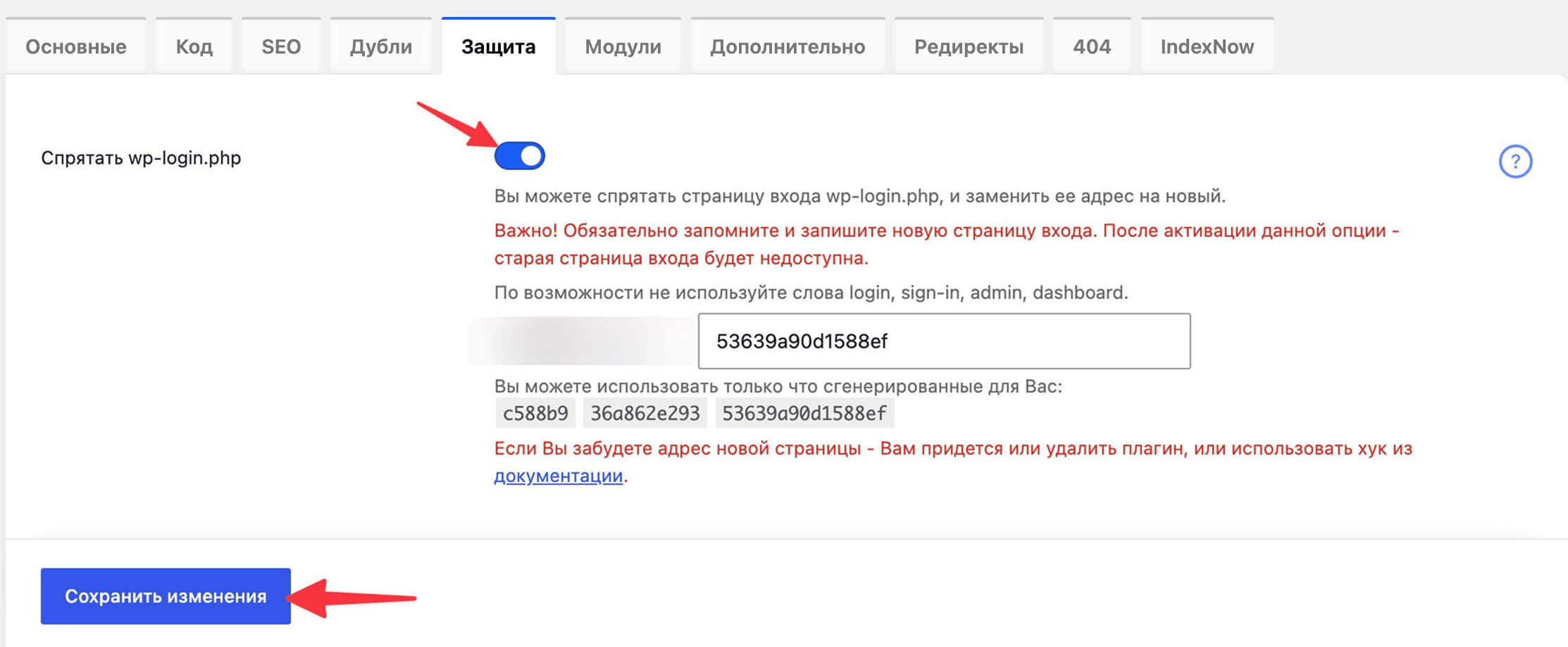
- Повышение безопасности. В разделе «Защита» спрячьте логин. Этой настройкой вы сразу отрежете 99,9% автоматических атак.
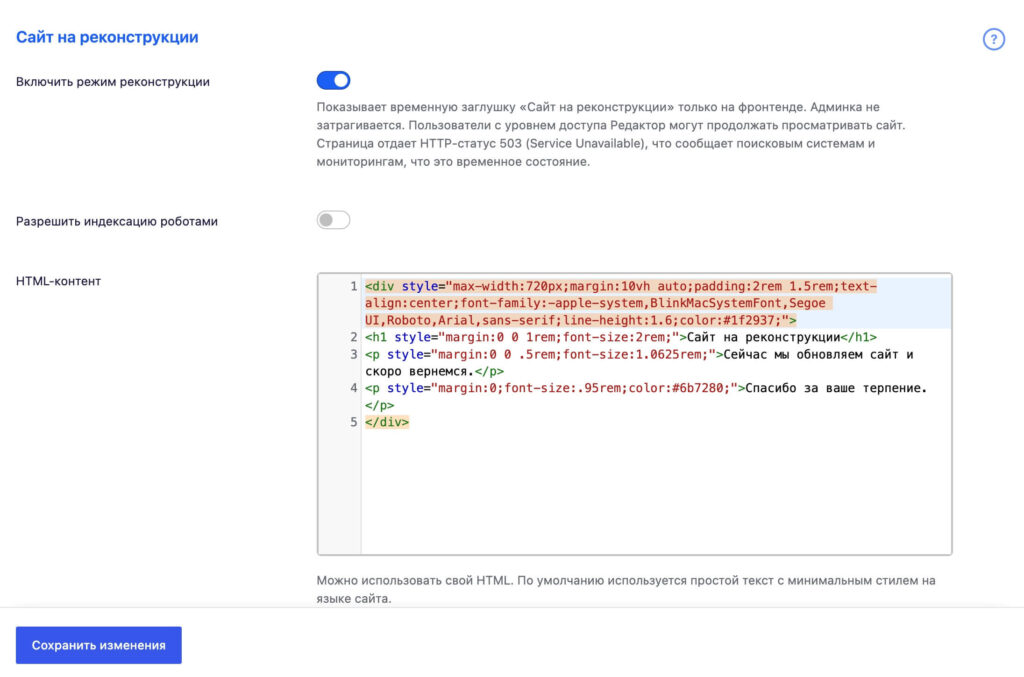
- Активация полезных дополнений. Во вкладке «Модули» включите транслитерацию заголовков и файлов, настройте уведомления о Cookie и активируйте заглушку «реконструкции».
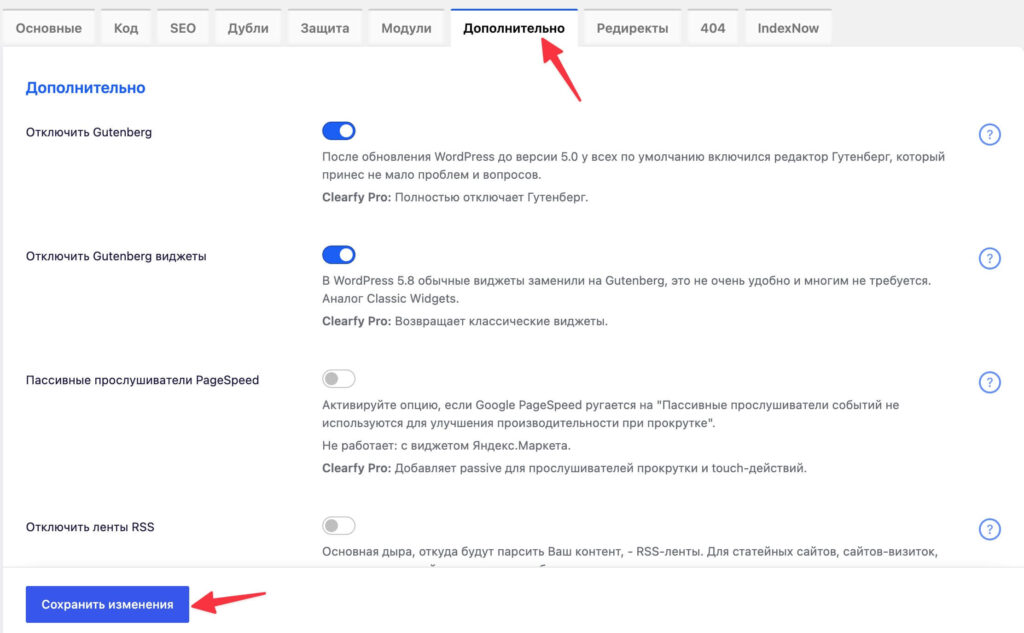
- Отключение Gutenberg. WordPress «из коробки» предлагает 2 редактора: классический и блочный (Gutenberg). В рамках первичной настройки рекомендую отключать Гутенберг, особенно при работе на удобных шаблонах.
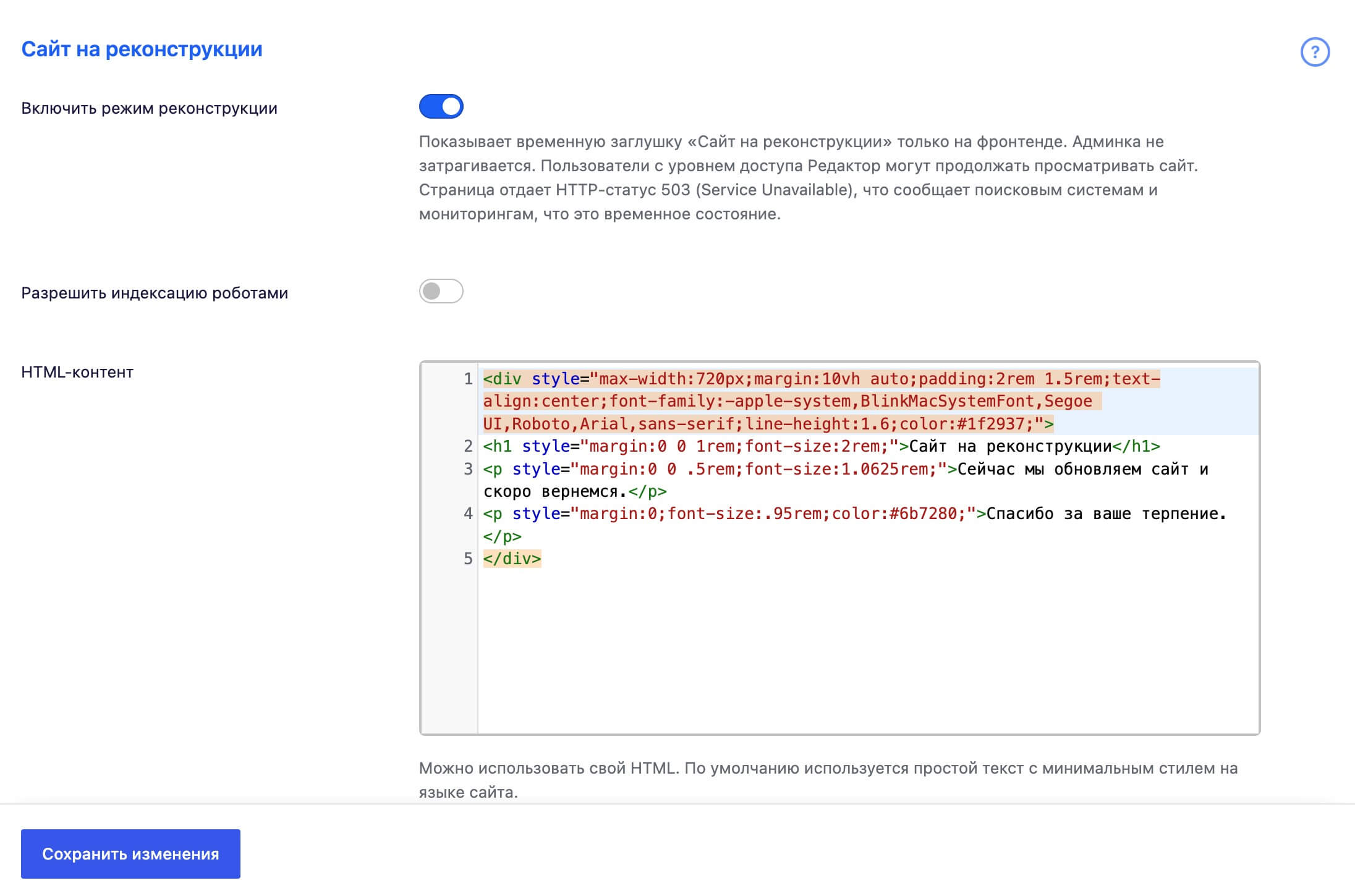
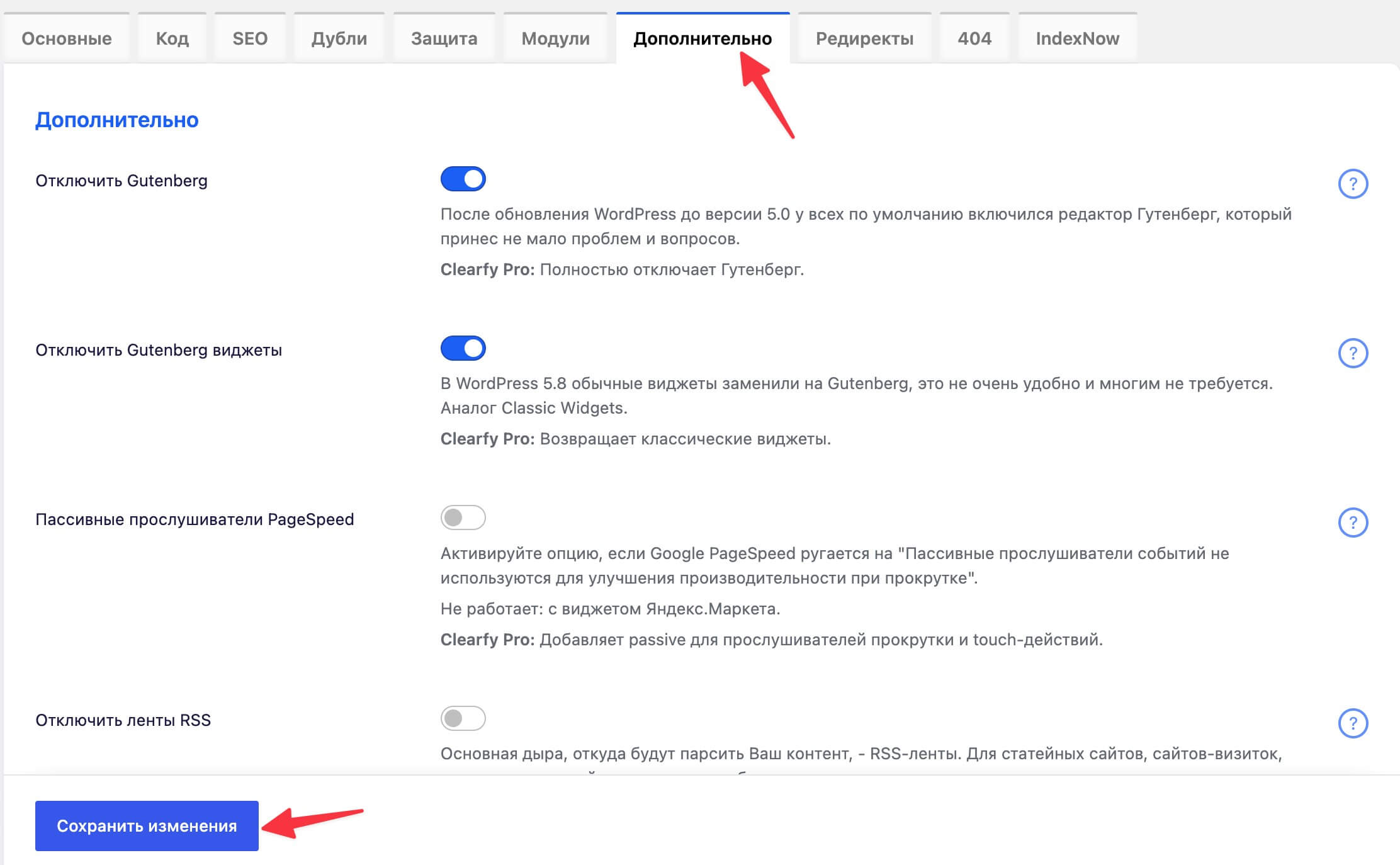
Clearfy Pro в пару кликов позволяет внести изменения, для которых ранее требовалось устанавливать множество дополнительных плагинов.
Когда сайт будет окончательно настроен и готов к запуску, вернитесь в Clearfy Pro и настройте другие опции под свой конкретный проект. Также потребуется отключить заглушку «реконструкции».
Дополнительные плагины для магазина
Выше я рассмотрел оба способа установки плагинов WordPress. Порекомендую еще несколько модулей, которые пригодятся для развития проекта:
- Навигация — WPBar.
Один из самых полезных плагинов для интернет-магазинов на WordPress и WooCommerce. Добавляет удобное плавающее меню с иконками для быстрой навигации по сайту на мобильных устройствах и десктопе. Поддерживает гибкую настройку элементов, готовые пресеты и правила отображения. - Генерация контента — WPGPT.
Плагин для быстрого заполнения описания артикулов с помощью ИИ и создания SEO-оптимизированного контента. Способен работать в ручном и фоновом режиме. - Продвижение — Yoast SEO.
Является самым известным плагином ВП для оптимизации. Он хорошо подходит для интернет-магазинов и взаимодействует с модулем Clearfy Pro. - Доставка и оплата — CDEKDelivery, T-Bank, ЮKassa, Яндекс Доставка, Почта России, Robokassa, WooPayments.
Это российские модули для интеграции основных функций интернет-магазина — оплаты и доставки. - Маркетинг — My Popup.
Этот плагин создан для добавления всплывающих окон. Это расширение очень простое в использовании и подходит новичкам, при этом он является мощными, включая в себя множество полезных «маркетинговых уловок».
Не рекомендую устанавливать много плагинов. Выбирайте только качественные современные расширения, которыми действительно планируете пользоваться. Каждый дополнительный программный продукт делает код страниц тяжелее.
Шаг 6. Добавление товаров
Основа любого магазина — это товары. После установки ВуКоммерс в левом меню появляется отдельный раздел. Все продукты можно разбить на 3 большие группы по типам:
- Простые. Самый распространенный вариант, который подходит для продукции без дополнительных вариантов выбора и с фиксированной стоимостью.
- Вариативные. Одинаковые товары, но с разными характеристиками — размеры, цвет, вес и так далее. В одном вариативном товаре легко объединить несколько артикулов, которые различаются характеристиками, что удобно для покупателя при выборе.
- Цифровые. Отдельный тип товаров, подходящий для продажи электронных книг, музыки, кодов активации и других продуктов без физической доставки.
Заполнение карточки
При заполнении ассортимента в WooCommerce есть обязательные поля и дополнительные. Список обязательных полей в каждом магазине определяется индивидуально, в зависимости от конкретной сферы и используемой темы. Чаще всего, это следующие поля:
- Название. Как товар будет представлен на странице для посетителей.
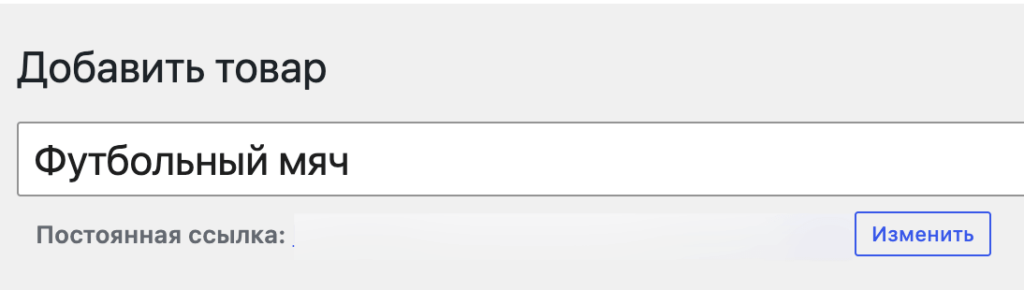
- Описание. Сюда указывается именно текстовое описание, которое не влияет на фильтры.
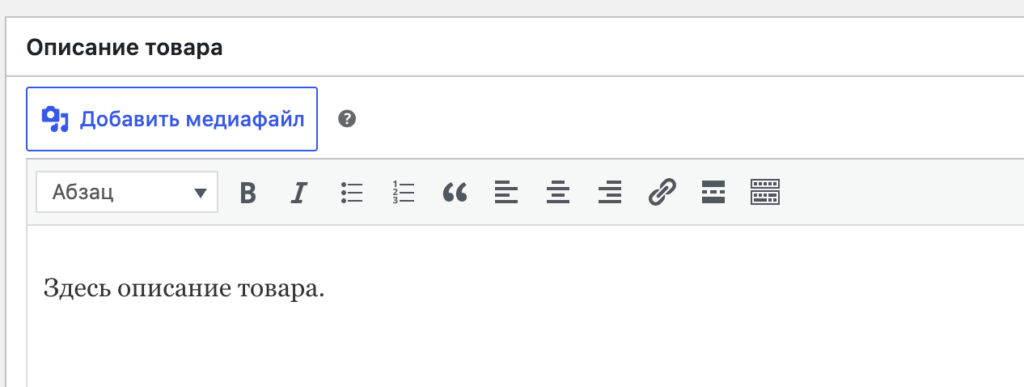
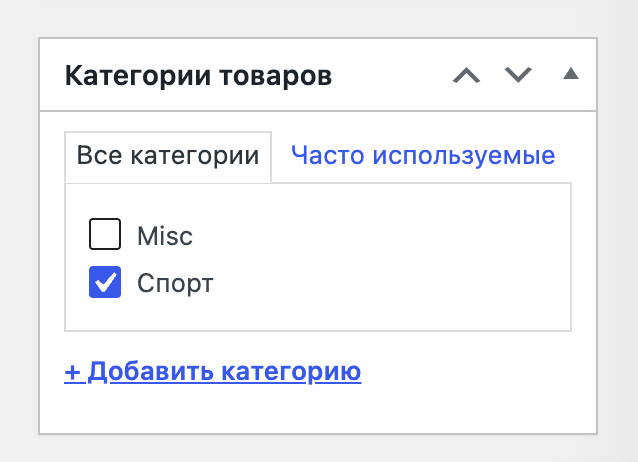
- Категории. Можно создать новую прямо со страницы или привязать к уже существующим.
- Изображение. В большинстве шаблонов отображается не только на странице самого продукта, но и в категориях, в дополнительных маркетинговых блоках.

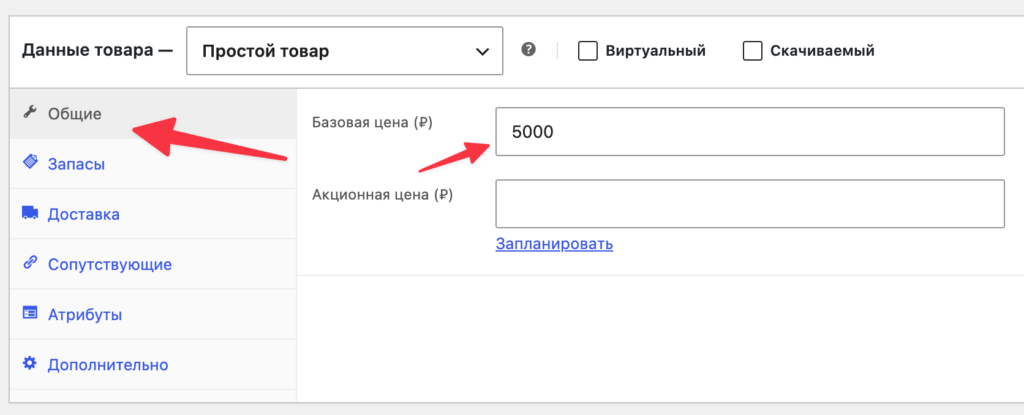
- Цена. Указывается в разделе «Общие» блока с характеристиками.
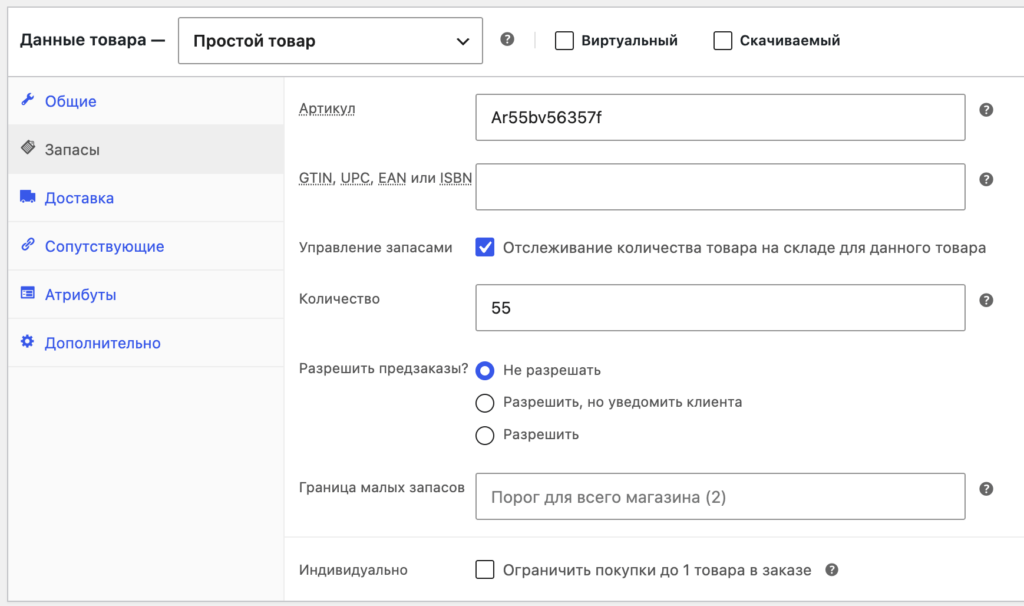
- Артикул, статус и запасы. Необходимые для продажи пункты, заполняются в разделе «Запасы».
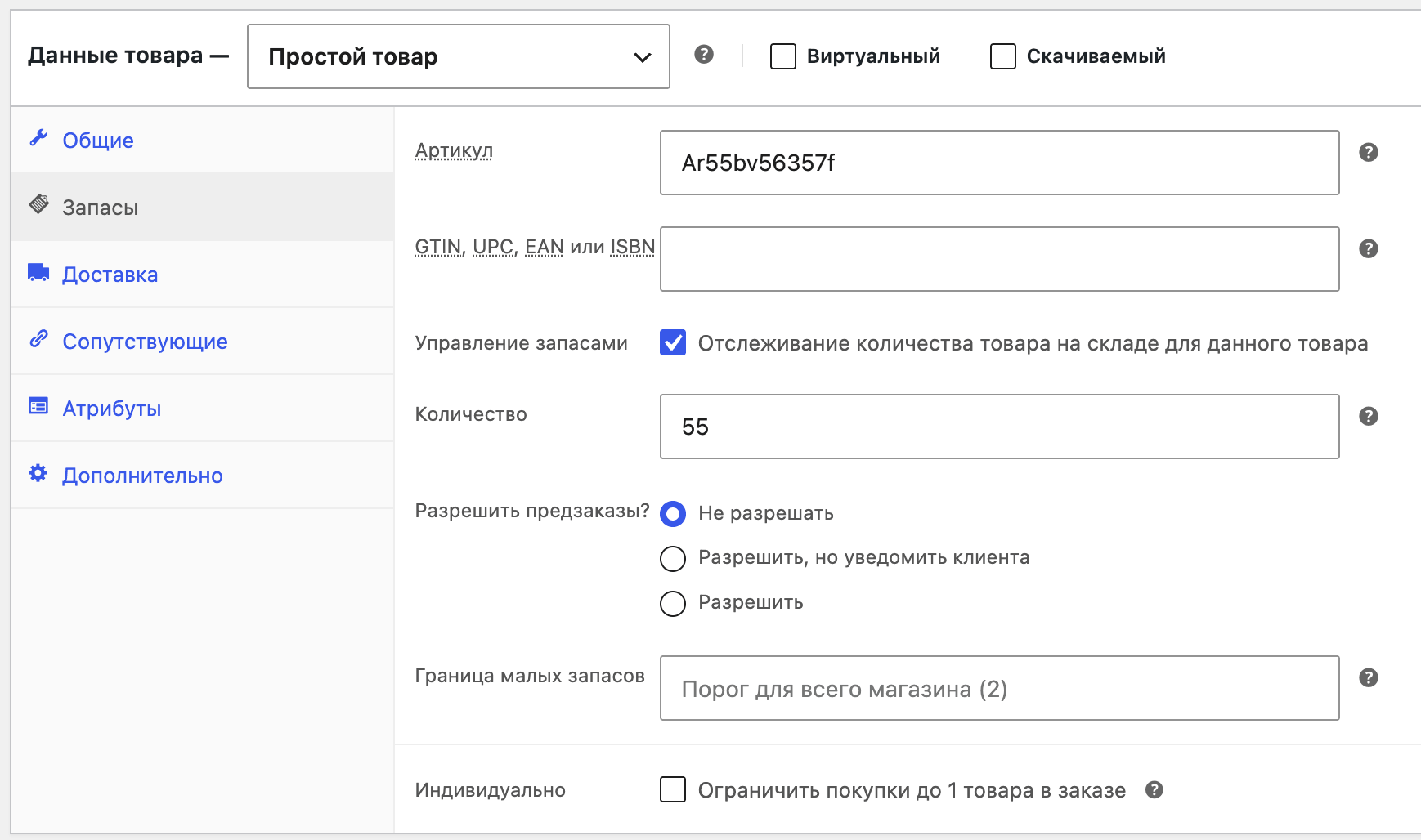
Заполнив указанные поля, нажмите «Опубликовать», чтобы создать первый товар на сайте.
Несколько моментов, которые требуется знать при заполнении:
- Список параметров меняется, в зависимости от типа. Например, вариативные позиции подразумевают указание отдельных артикулов, изображений, цен и других настроек для каждой из вариаций. В WooCommerce предусмотрены несколько опций для их быстрой генерации.
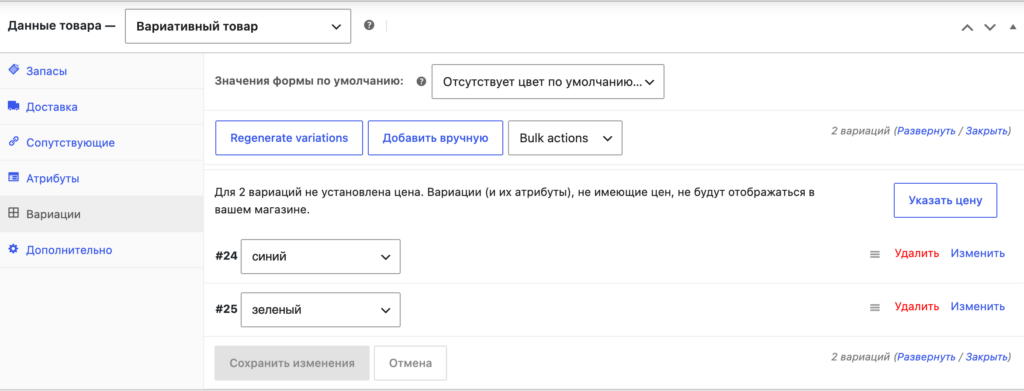
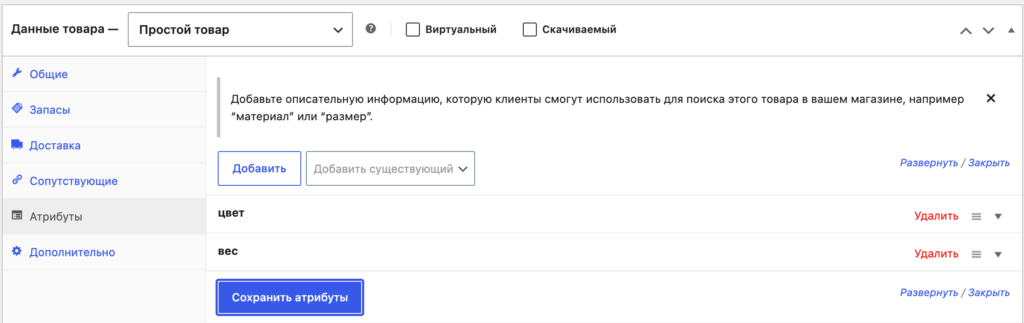
- Атрибуты рекомендуется указывать, поскольку большинство современных шаблонов их используют для фильтров.
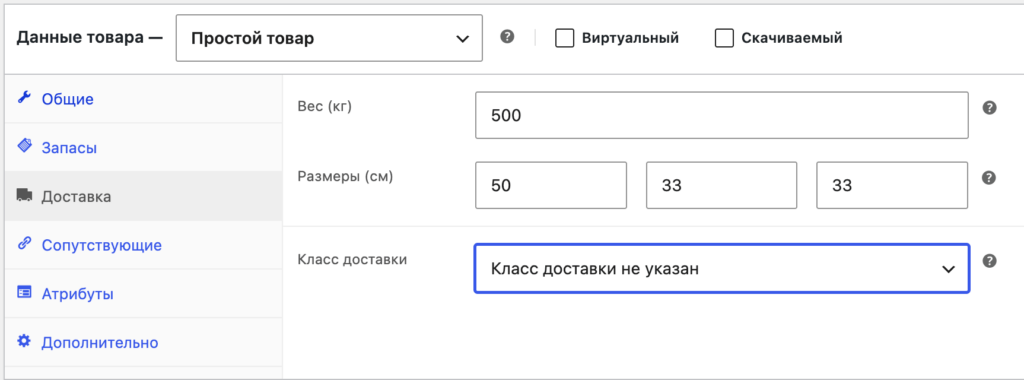
- При использовании опций доставки на базе WooCommerce, обязательно заполняйте вес и размеры позиций.
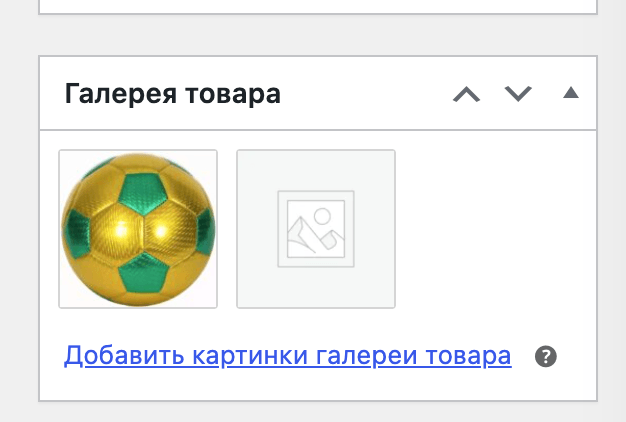
- Пункт «Галерея товаров» отвечает за дополнительные картинки, которые выводятся на странице.
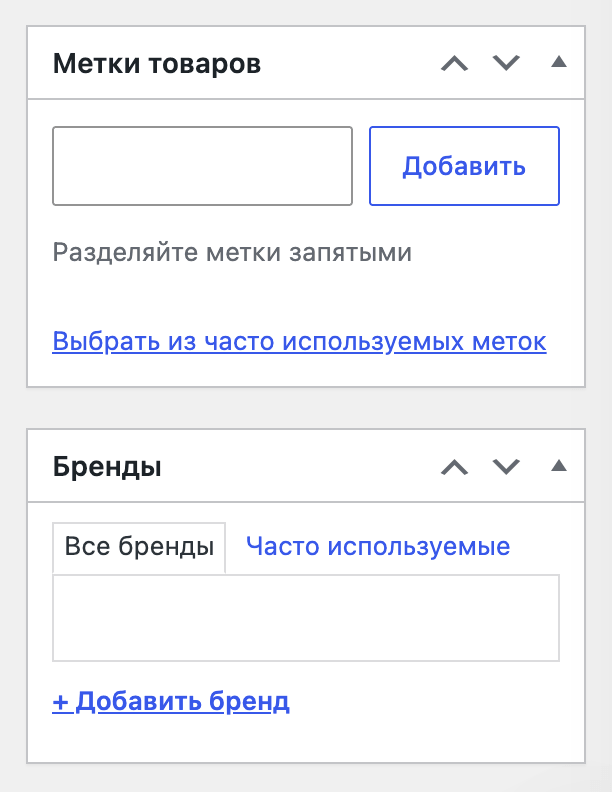
- Для дополнительной сортировки удобно использовать предусмотренные по умолчанию поля «Бренды» и «Метки».
- Каждой позиции при публикации можно выбрать вариант видимости — только в каталоге, только в результатах поиска или везде.
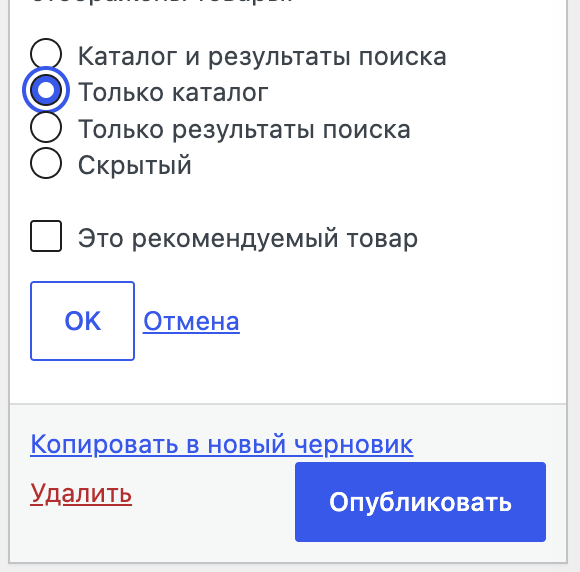
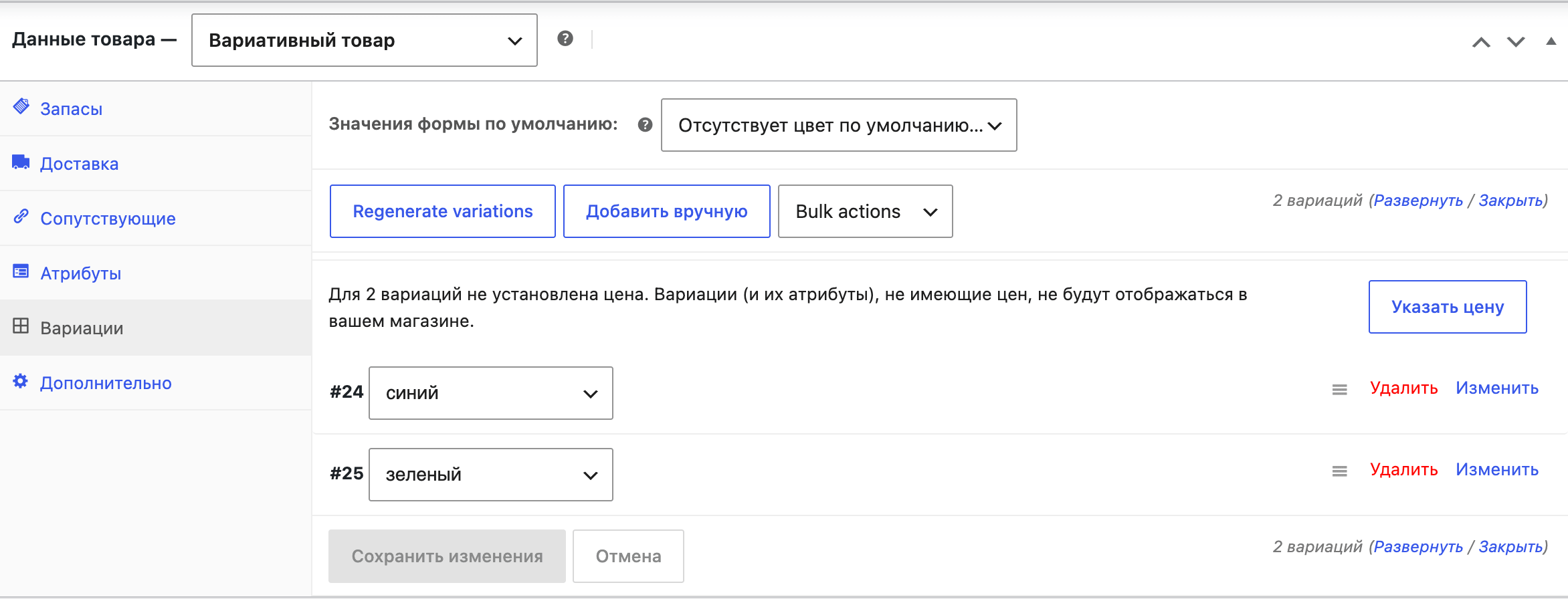
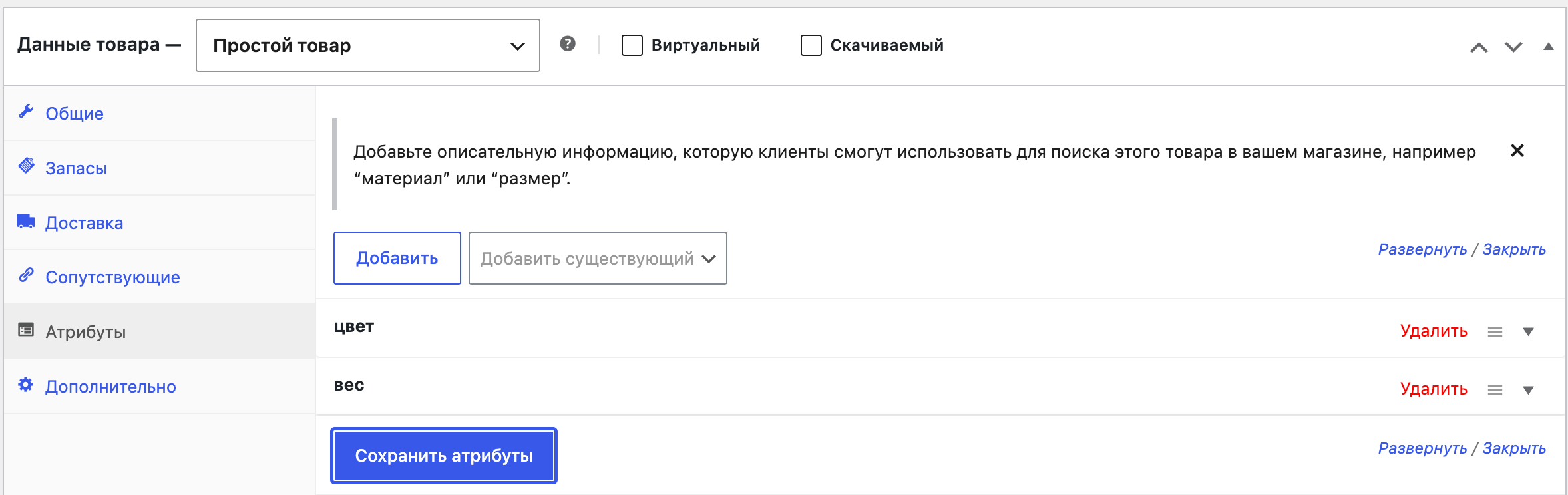
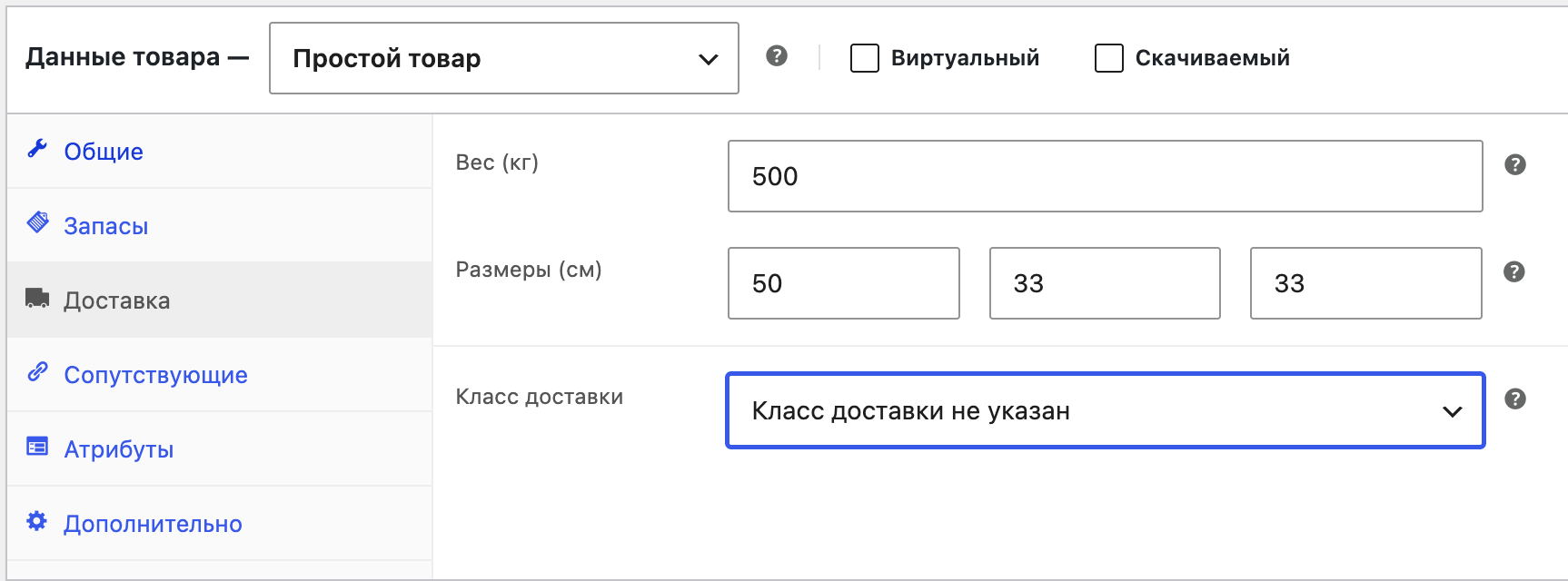
Рекомендую изучить все доступные опции в карточке. Сделав это на начальном этапе, удастся сразу максимально полно и удобно для общей структуры заполнить каталог.
Массовый импорт товаров WooCommerce
Для быстрого заполнения каталога в ВуКоммерс имеется опция импорта. Она находится в разделе «Все товары» в верхнем меню.
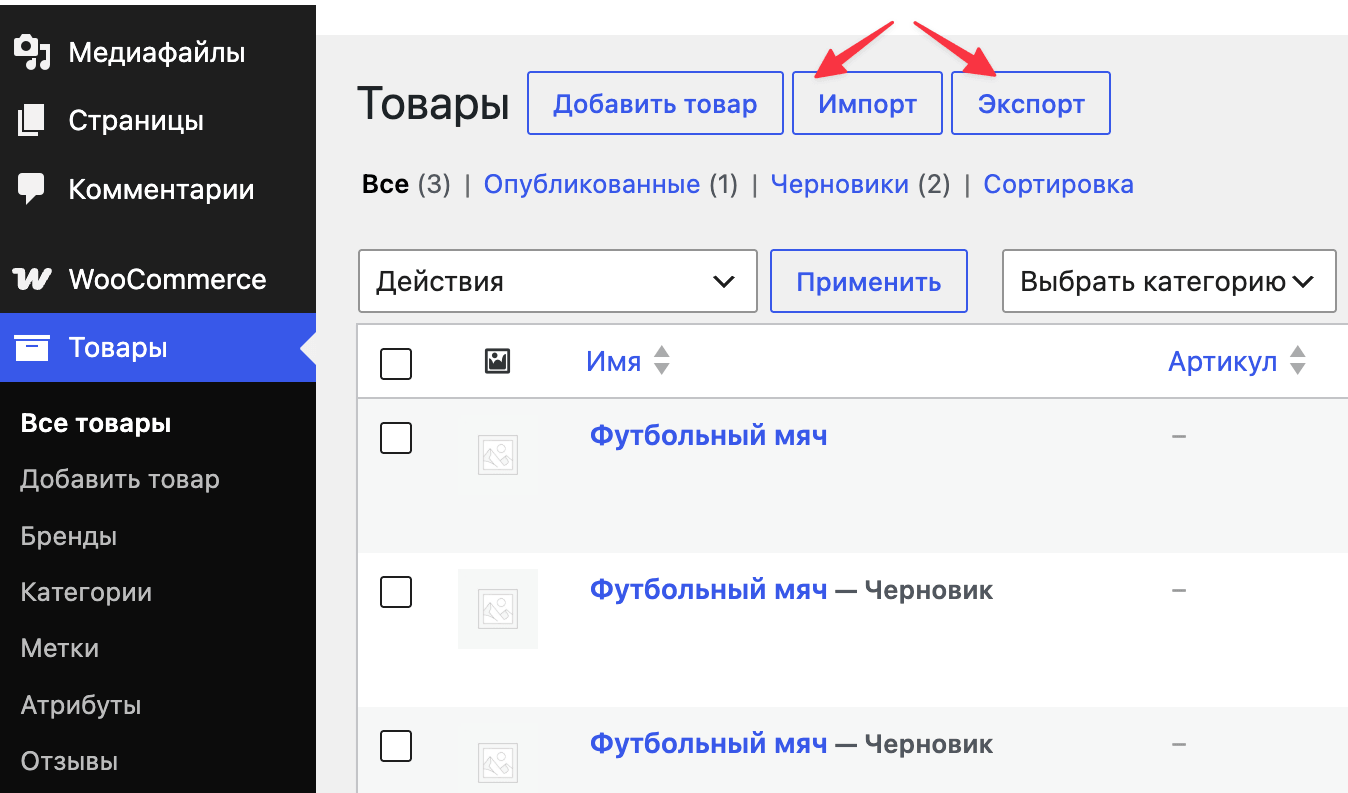
Чтобы импортировать предложения в WooCommerce, нажмите кнопку «Импорт». Далее нужно загрузить подготовленный файл в CSV и нажать «Продолжить». Обратите внимание на пункт обновления существующих товаров, чтобы не создать дубли при совпадающих артикулах.
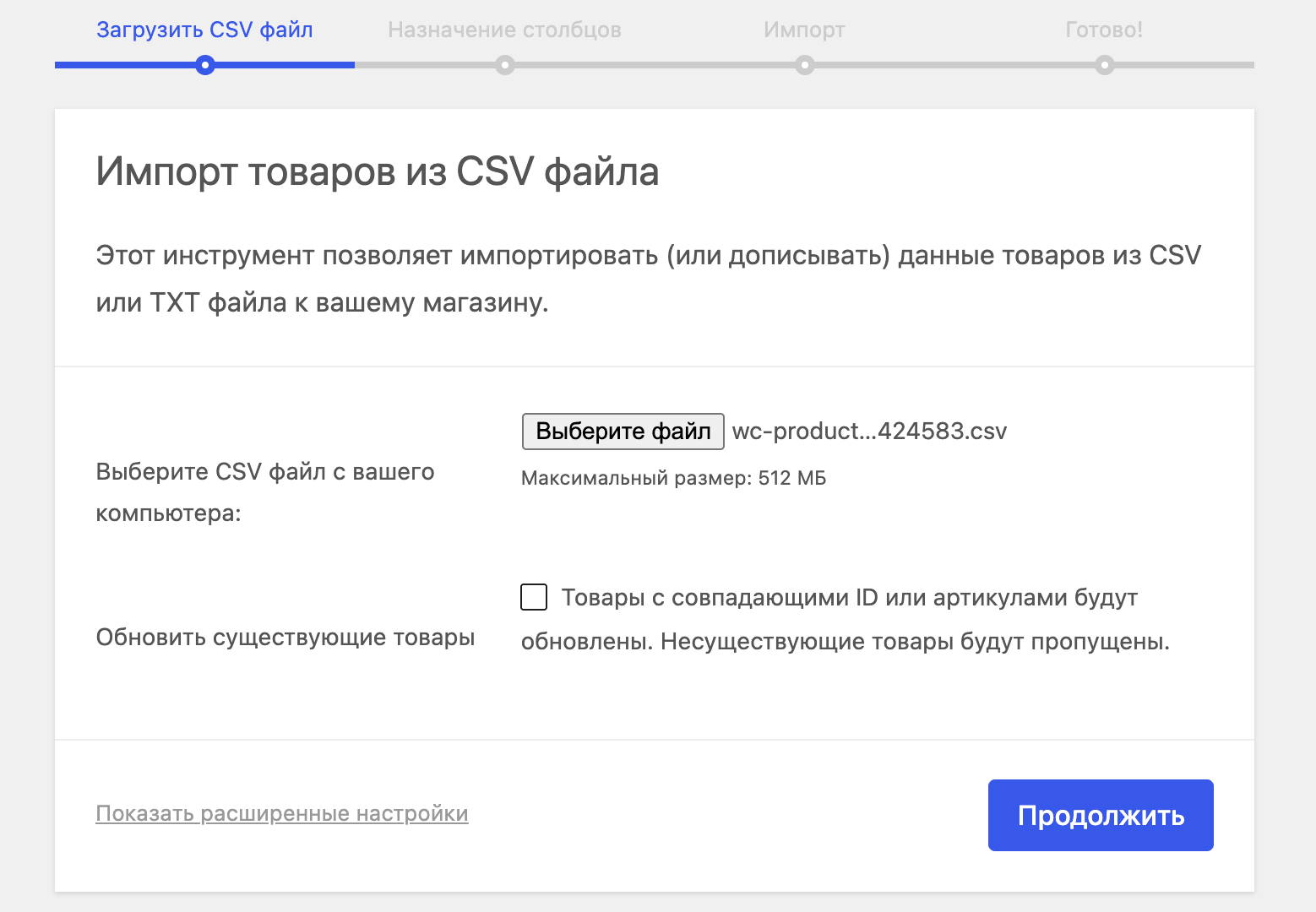
Рекомендую сначала вручную заполнить несколько продуктов, а после их экспортировать. Далее на базе этого документа подготовить файл.
На следующем шаге происходит сопоставление названия столбца с полем в админке. Если документ был выгружен и обогащен данными, то все данные автоматически будут подобраны.
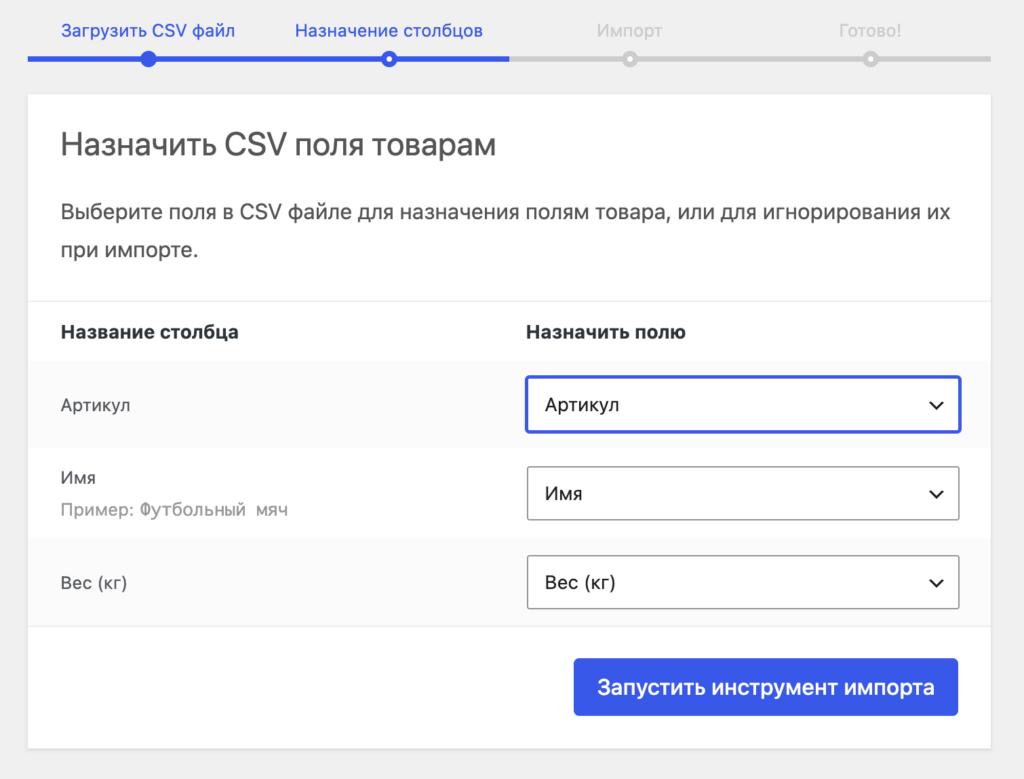
Запустите инструмент импорта и дождитесь завершения процесса.
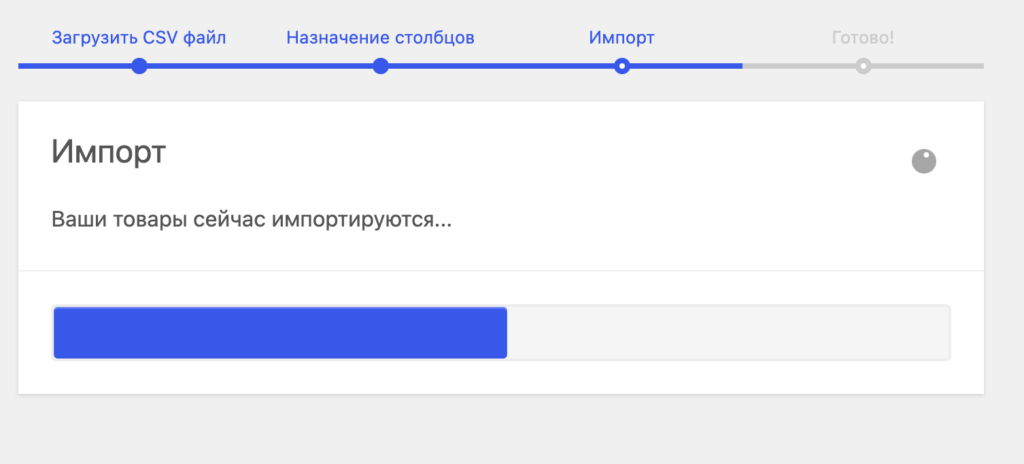
Чем больше у вас товаров, тем дольше они будут импортироваться. Не прерывайте процесс и не закрывайте вкладку.
Если вы уже продаете товары на маркетплейсах, необязательно заново наполнять каталог вручную. WooCommerce поддерживает интеграции, которые позволяют синхронизировать товары, остатки и цены между интернет-магазином и Wildberries, Ozon и Яндекс Маркетом, что значительно упрощает управление ассортиментом.
Шаг 7. Страницы и записи
Основными типами контента в ВордПресс являются записи и страницы. Одними товарами интернет-магазин не ограничивается, и они тоже потребуются для разработки проекта. Разберу их особенности и отличия, а также базовые правила работы с ними.
Страницы
Чаще всего используются для статичного контента, который редко меняется. Также применяются для создания основных разделов. В случае с магазином это:
- Главная страница.
- Контакты.
- Доставка и оплата.
- История компании.
- Отзывы.
- Политика конфиденциальности.
- Оформление заказа.
- Корзина. После установки WooCommerce вы заметите в разделе «Страницы», что уже некоторые из них готовы. Они привязываются к функциональным элементам ВуКомерс, таким как корзина, в настройках плагина.
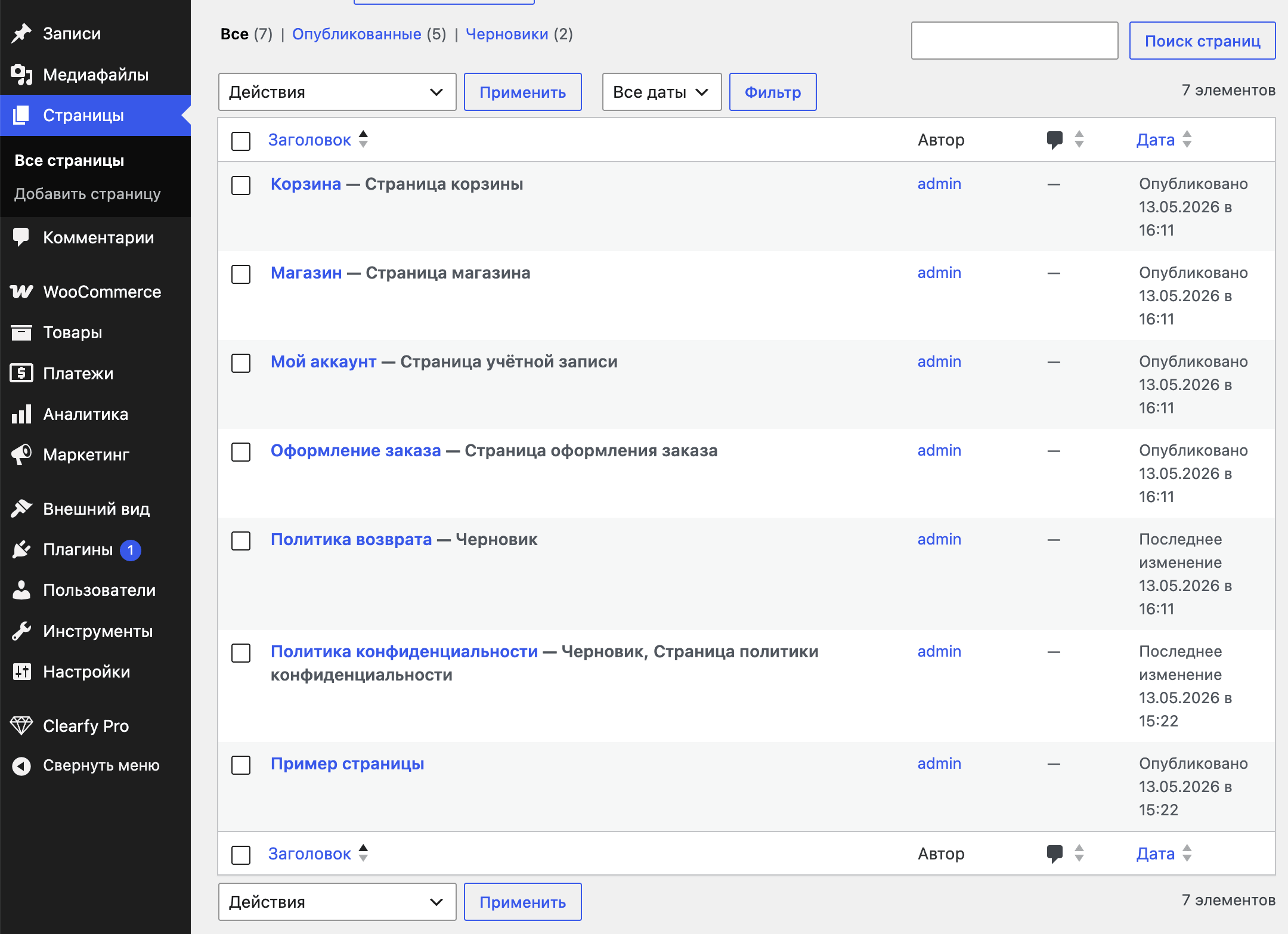
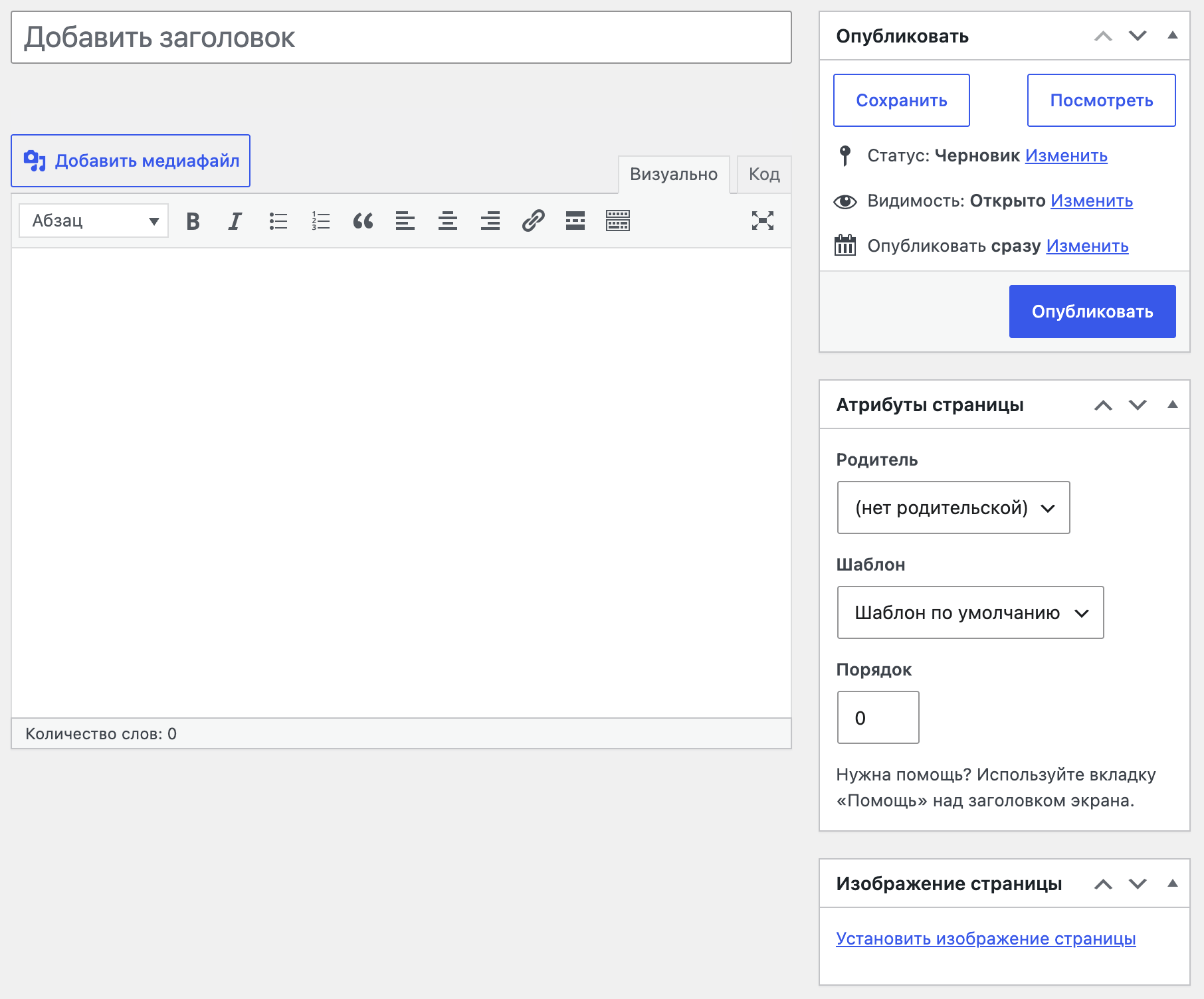
Для создания новой страницы нажмите «Страницы» — «Добавить страницу». Здесь сам процесс не отличается от создания товара — введите название, заполните нужным контентом и опубликуйте страницу, чтобы она появилась.
Страницы не привязаны к дате публикации и не отображаются в хронологическом порядке.
Записи
Используются на большинстве сайтов для блога или новостного раздела. При базовой настройке они отображаются в порядке публикации и обычно группируются по категориям и меткам. Для интернет-магазина чаще всего записи применяют как инструмент продвижения и SEO, публикуя:
- Новости компании.
- Обзоры.
- Полезные статьи под поисковые системы.
- Инструкции и различные подборки.
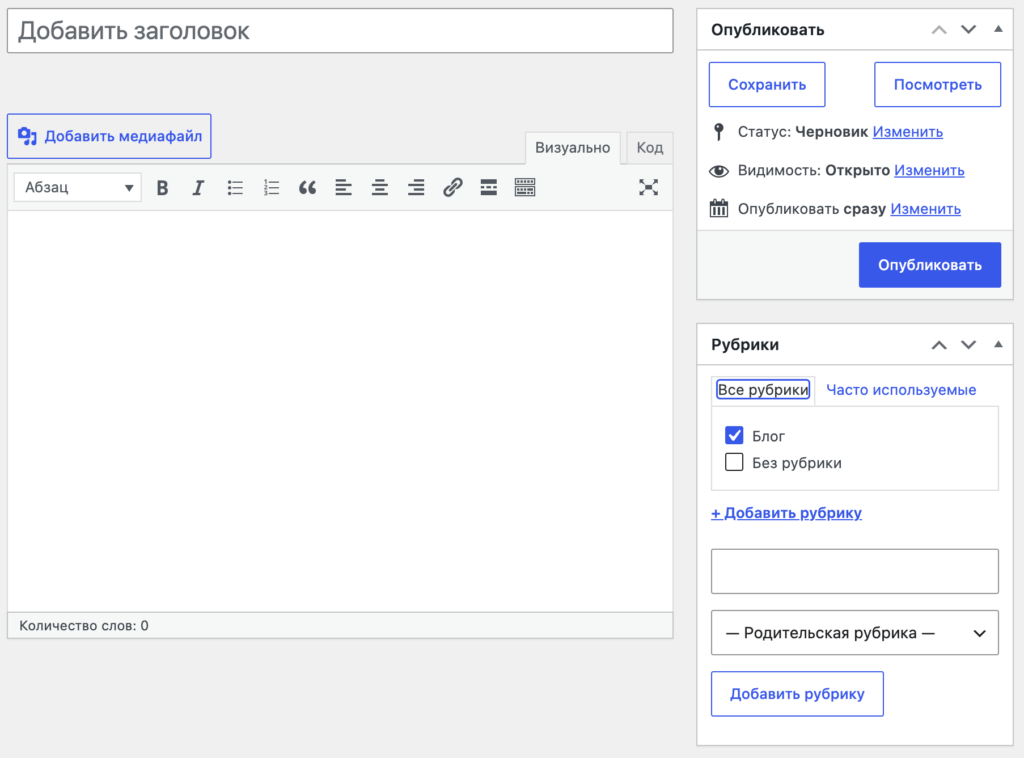
Процесс создания записей не отличается от страниц. Выберите раздел в админке, нажмите «Создать запись» и заполните ее контентом. Из ключевых отличий только возможность указать категорию и метку.
Шаг 8. SEO для магазина
Со старта интернет-магазин необходимо подготовить к продвижению. При правильных действиях он начнет появляться по целевым запросам в поисковых системах, что приведет на него аудиторию, которая способна конвертироваться в покупателей.
SEO-продвижение в интернете — это отдельная область знаний, которая включает в себя огромное количество нюансов. Но имеются несколько моментов, которые нужно продумать сразу на этапе запуска проекта, чтобы позже не потребовалось многое исправлять:
- ЧПУ-адреса страниц. В пункте о базовых настройках WordPress я уже упоминал, что человеко-понятные URL-адреса нужно установить сразу.
- Sitemap и Robots. Два файла, которые объясняют поисковым системам, какие данные необходимо индексировать.
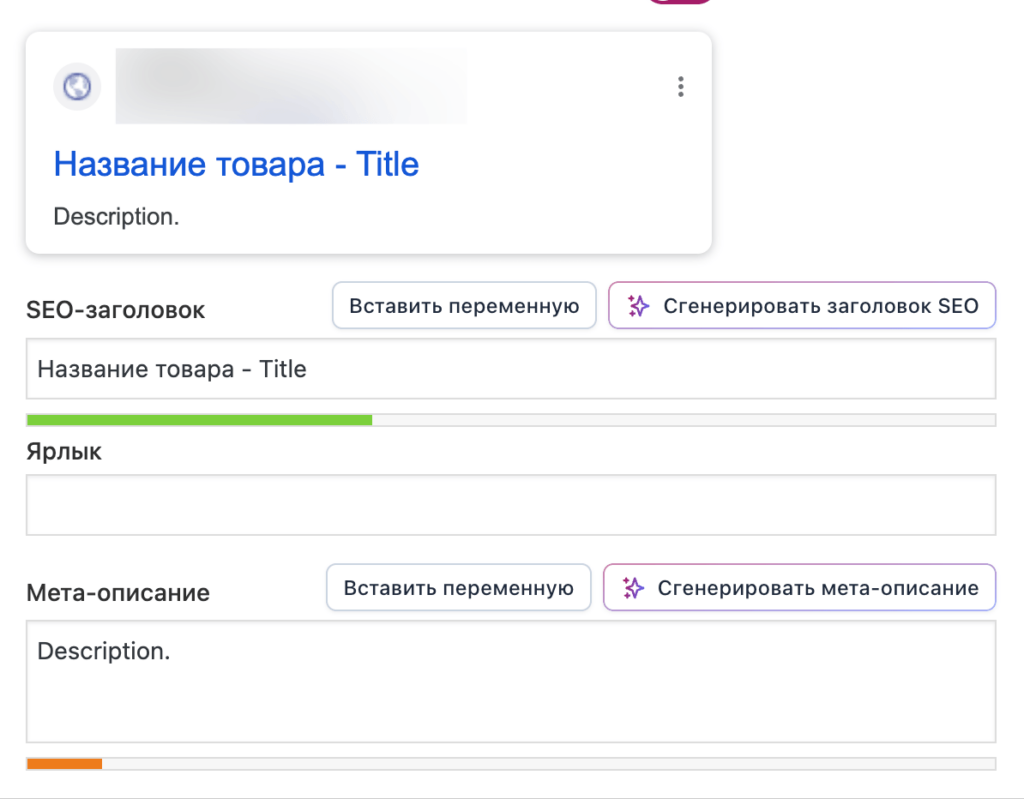
- Title и Description. Основные мета-данные, которые помогают Яндексу, Google и другим поисковым системам лучше понять контент, размещенный на конкретной странице. Их рекомендуется сразу заполнять для всех типов таксономий, используйте для этого Yoast SEO.
- Категории, фильтры. Необходимо сразу продумать и грамотно организовать структуру сайта и товаров, чтобы упростить их «изучение» поисковикам.
Фильтры особенно важны для крупных магазинов, но их необходимо настраивать аккуратно. Неправильная индексация фильтров может создавать большое количество дублей страниц и ухудшать SEO.
- Скорость загрузки. Выбирайте быстрый хостинг, оптимизируйте картинки, устанавливайте только необходимые плагины. Исследования показывают, что скорость загрузки является одним из ключевых параметров, который влияет на конверсию.
- Микроразметка. С ее помощью в поисковых системах может отображаться стоимость, рейтинг, отзывы, информация о доставке и другие данные.
Выше я отмечал, что крайне важно сразу выбрать правильный шаблон, который разработан под магазин на WooCommerce. Если тема современная и качественная, она работает быстро, имеет встроенную микроразметку и грамотную структуру, за счет чего о данных моментах не требуется беспокоиться и нет необходимости тратить на них время на начальном этапе SEO-оптимизации.
Шаг 9. Настройка аналитики
Еще один важней момент при подготовке E-commerce проекта к запуску — это настройка аналитики. Она позволяет оценивать поведение пользователей, чтобы улучшать проект, повышая конверсию и средний чек.
Для российских сайтов самым популярным бесплатным инструментом аналитики является Яндекс Метрика. Она позволяет:
- Отслеживать посещаемость.
- Анализировать источники трафика.
- Смотреть популярные страницы.
- Изучать поведение пользователей.
- Дополнительно Метрика предоставляет инструменты вебвизора и карт кликов, которые помогают понять, как посетители взаимодействуют с ресурсом.
Также через Яндекс Метрику сразу рекомендую настроить отслеживание конверсий, чтобы понимать, сколько пользователей совершают целевые действия. В магазинах такими чаще всего считаются:
- Оформление заказа.
- Добавление в корзину.
- Переход к оплате.
- Отправка формы.
- Клики по кнопкам.
Детально ознакомиться с подключением Метрики и настройкой конверсионных целей можно на сайте Яндекс. Также рекомендую изучить информацию про использование UTM-меток, которые можно считать немного более продвинутым уровнем аналитики.
Шаг 10. Чеклист проверки магазина перед запуском
В случае с интернет-магазином каждый несовершенный или потерянный заказ является упущенной выгодой для бизнеса. Чтобы их избежать, предлагаю краткий чеклист анализа магазина перед запуском:
- Проверить наличие SSL-сертификата и HTTPS.
- Протестировать на разных устройствах: компьютер, смартфон, планшет. Убедиться, что все элементы адаптивны, с любой диагональю экрана можно пользоваться меню, каталогом, кнопками, фильтрами, формами, воспринимать информацию из карточек.
- Проверить работу корзины и протестировать оформление заказа на реальном примере.
- Убедиться, что правильно работают все способы оплаты, а также корректно рассчитывается доставка.
- Посмотреть, что письма о заказах приходят, как администратору, так и клиенту.
- Проверить скорость загрузки страниц с помощью сервиса PageSpeed Insights. Показатели должны быть не ниже 70 из 100 для мобильных устройств и компьютеров.
- Удалить тестовые товары, записи и страницы.
- Проанализировать работу Яндекс Метрики и правильность отработки целей конверсии.
- Установить уведомление о cookie, добавить необходимые по законы политики обработки персональных данных. Также проверить правильность расчета налогов в магазине.
- Настроить защиту, проверить надежность паролей WordPress, базы данных, хостинга.
- Посмотреть на базовые SEO-компоненты: карту, robots, тайтлы, дескрипшены.
- Отключить режим технического обслуживания и разрешить индексацию.
Частые ошибки при создании интернет-магазина
Я запускал десятки интернет-магазинов, как полностью самостоятельно, так и курируя сторонние разработки. За эти годы у меня сформировалась база ошибок, которые допускают владельцы бизнеса и вебмастеры. Приведу наиболее частые из них.
- При запуске интернет-магазина многие сосредотачиваются только на дизайне и добавлении товаров, забывая о решениях и инструментах, которые напрямую влияют на продажи, SEO и удобство пользователей. В результате сайт может выглядеть красиво, но плохо работать с точки зрения бизнеса.
- Старт магазина без продуманной структуры каталога и анализа ниши. Когда категории создаются хаотично, а фильтры отсутствуют или работают неудобно, пользователям становится сложно искать товары. Это ухудшает поведенческие факторы и снижает конверсию. Изучайте конкурентов в ТОПе и не бойтесь забирать себе их эффективные решения.
- Использование шаблонов и плагинов без учета производительности. Многие устанавливают десятки дополнений «на всякий случай», из-за чего WordPress начинает медленно работать. Для интернет-магазина скорость особенно важна. Используйте современную быструю тему и только нужные плагины.
Лучше заплатить небольшую сумму за Clearfy Pro и моментально решить многие проблемы WordPress, закрыть вопросы по безопасности и получить охапку полезных модулей сверху, чем установить десятки плагинов для решения микрозадач.
- Копирование описаний товаров с других сайтов. Такие тексты не дают преимуществ в SEO, а страницы с неуникальным контентом плохо ранжируются в поиске, и на старте это может надолго пессимизировать домен в «глазах» поисковых систем. Намного эффективнее создавать собственные описания, а сейчас это позволяют делать ИИ-плагины буквально в пару кликов и без огромных затрат на копирайтеров.
- Многие владельцы магазинов недооценивают мобильную версию. При этом большая часть трафика сегодня приходит именно со смартфонов. Если каталог неудобен на телефоне, кнопки слишком маленькие, а оформление заказа работает некорректно, посетители не будут разбираться и просто уйдут к конкурентам.
- Не усложняйте там, где это не нужно. Например, часто можно видеть слишком сложную форму оформления заказа или необходимость обязательной регистрации для покупки. Чем проще и быстрее пользователь может оформить заказ, тем выше вероятность, что он это сделает.
Вопросы и ответы
Итоги
Запуск интернет-магазина на WordPress с нуля — достаточно простая задача даже без наличия специфичных знаний. В этом нет ничего реально сложного, но есть множество нюансов, которые необходимо учитывать.
Главное помнить, что создание эффективного интернет-магазина не заканчивается на установке WordPress и WooCommerce. Требуется также постоянная работа над удобством проекта, скоростью, SEO и конверсией. Регулярно тестируйте и анализируйте свой сайт, пробуйте новые инструменты и оценивайте их эффективность. Только так из простого интернет-магазина с вялотекущими продажами можно построить эффективный бизнес.